Milyen funkciókkal hoz neked vevőket a Webgalamb?
Olvass csak bele! Tuti lesz olyan, amire azt mondod: "De jó, hogy erre is gondoltatok!"
Tartalom ABC sorrendben:
Akció linkek
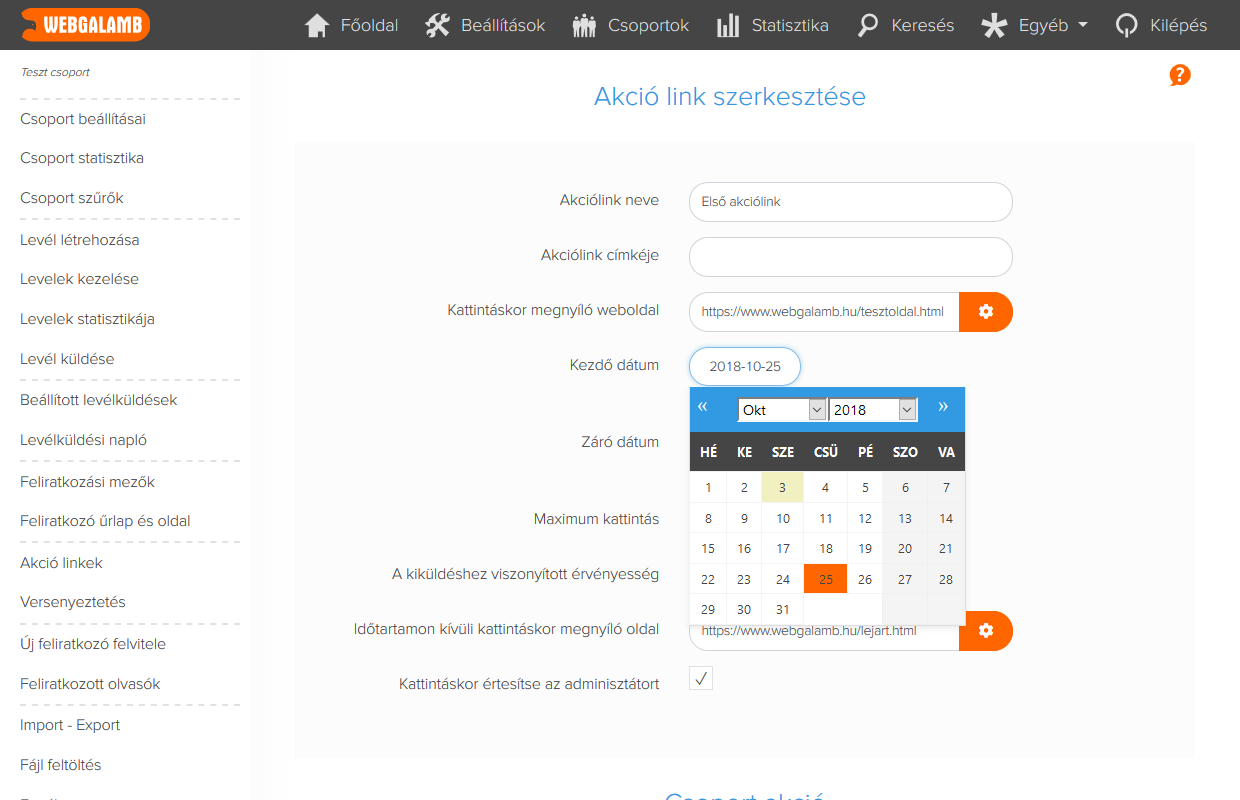
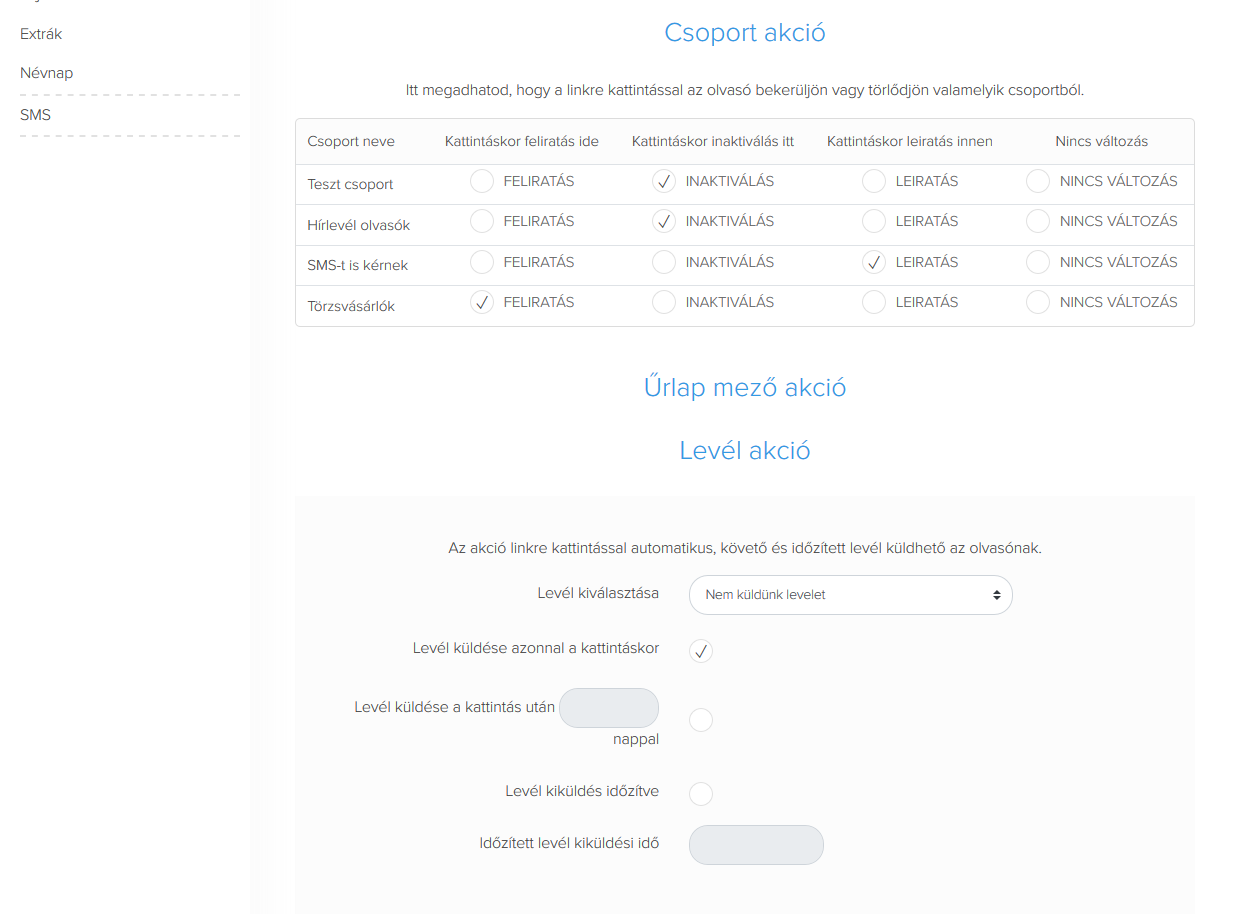
Milyen akció linkeket készíthetsz?Létrehozhatsz olyan linkeket, amiket a levélbe illeszthetsz és megadhatod, hogy amikor a látogató rákattint, akkor milyen esemény történjen. Például, az olvasóid egy kattintással azonnal átkerülhetnek más csoportba vagy csoportokba. Vagy a feliratkozáskor megadott adataiban automatikusan megváltozik valami, átírja a rendszer arra, amire szeretnéd. Minden linkhez megadhatsz webcímet is, ami megnyílik a kattintáskor. Sőt, helyben a Webgalambodban létre tudsz hozni egy ilyen weboldalt, nem kell hozzá webmester és még személyessé is teheted ezt az oldalt. Például, itt a nevén szólíthatod az olvasóidat. Beállíthatod, hogy a kattintás hatására a fentieken kívül elküldjön a Galambod egy levelet azonnal, akár késleltetve, vagy időzítve is.
Időzíthető, automata kampányok.
Be tudod állítani, hogy az akció linkek mely időtartamban "éljenek", azaz mettől meddig legyenek érvényesek. Vagy azt is, hogy csak bizonyos számú kattintásig legyenek érvényesek. Ez akkor fogod imádni, ha időhöz kötött, vagy limitált akcióid, kampányaid vannak.
ugrás az oldal tetejére
Levélsablon varázsló
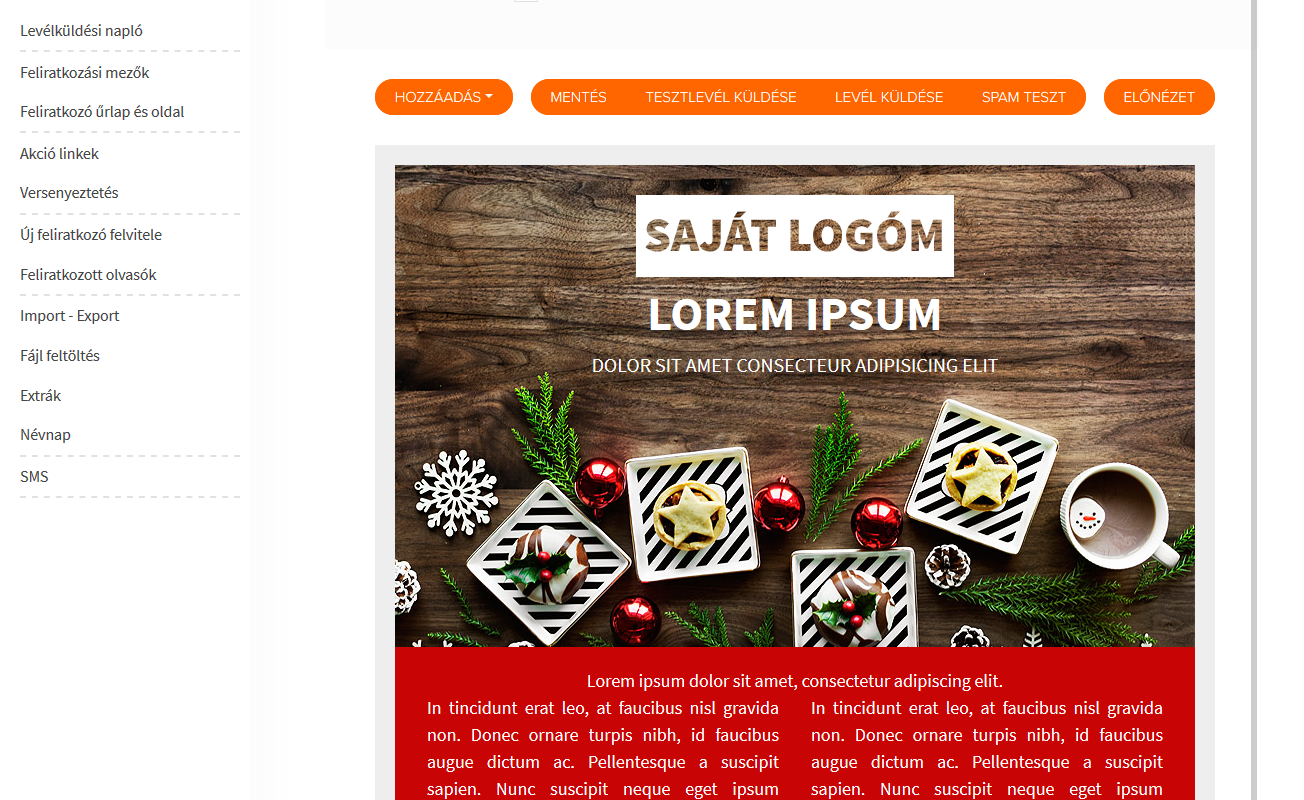
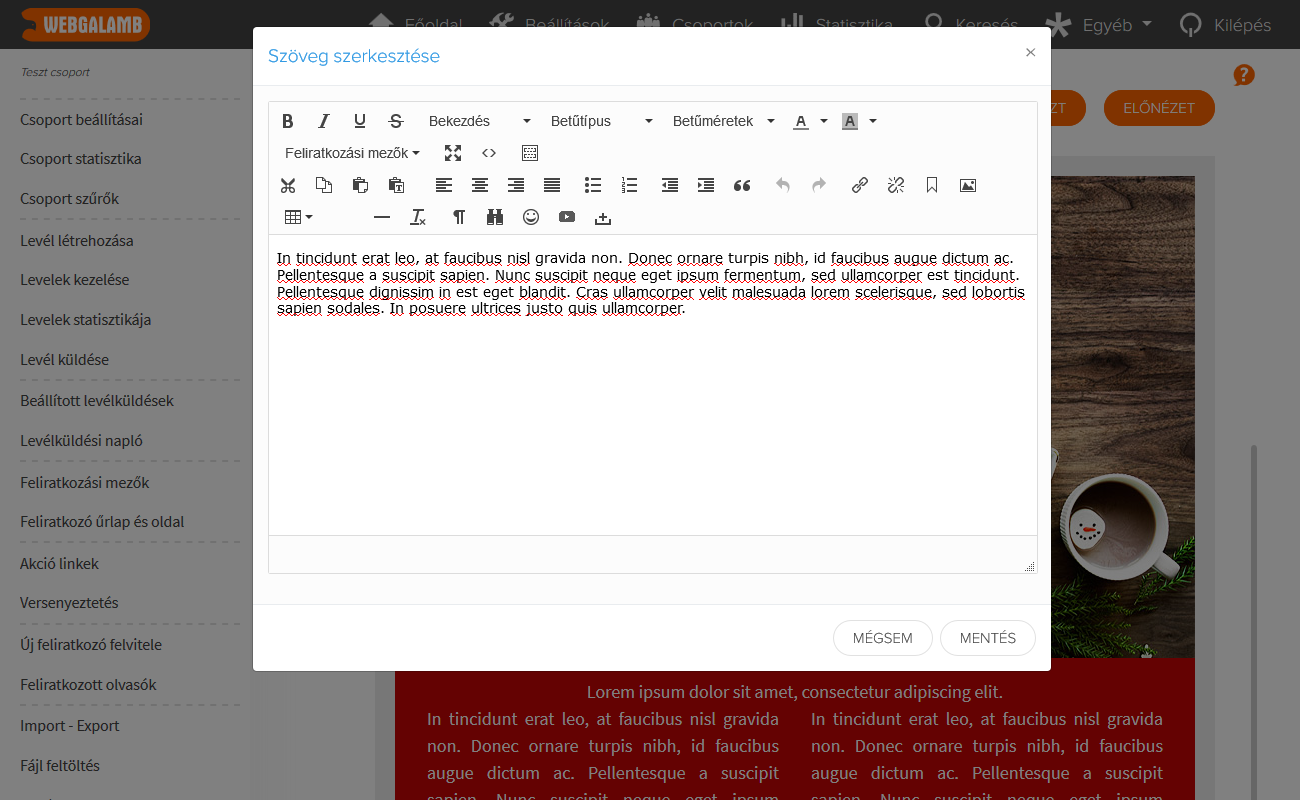
Profi levélsablon pár kattintással.A szoftver mellé adunk neked egy végtelenül egyszerűen használható levélsablon készítő felületet is. Itt mindenféle programozói tudás nélkül, te magad létre tudsz hozni profi és hatékony email leveleket. Modern, mobilon és tableten is tökéletesen élvezhető és látványos hírleveleid lehetnek a varázsló segítségével. Az itt elkészített sablonokat egy kattintással beillesztheted a Webgalambodba.
ugrás az oldal tetejére
Automata levélküldések
Egyszer beállítod és évekigdolgozik neked.
Hú, itt nagyon sok lehetőséged van. Beállíthatod, hogy mely leveleket küldje automatikusan a fel- vagy leiratkozás után, kérjen-e leiratkozáskor megerősítést a szoftver, ha valaki leiratkozik, törlődjön vagy csak inaktív olvasóvá váljon, ugyanazzal az e-mail címmel többször is fel lehessen-e iratkozni (pl. ha megrendeléseket gyűjt a Webgalamb). Beállítható az is, hogy a feliratkozást követően az adminisztrátornak még engedélyezni kelljen az olvasót és az is, hogy a feliratkozói űrlapban kétszer legyen az e-mail cím az elírások elkerülésére. Egy csomó mindenre gondoltunk ám.
Adminisztrátori értesítők.
A feladó e-mail címétől független adminisztrátori e-mail címet adhatsz meg, ahová automata értesítőt kérhetsz fel- vagy leiratkozásokról, vagy ha olvasód módosította az adatait. Kérheted azt is, hogy a rendszer automatikusan elküldje neked a statisztikai adatokat, így azonnal képben leszel mindennel.
Olvasók
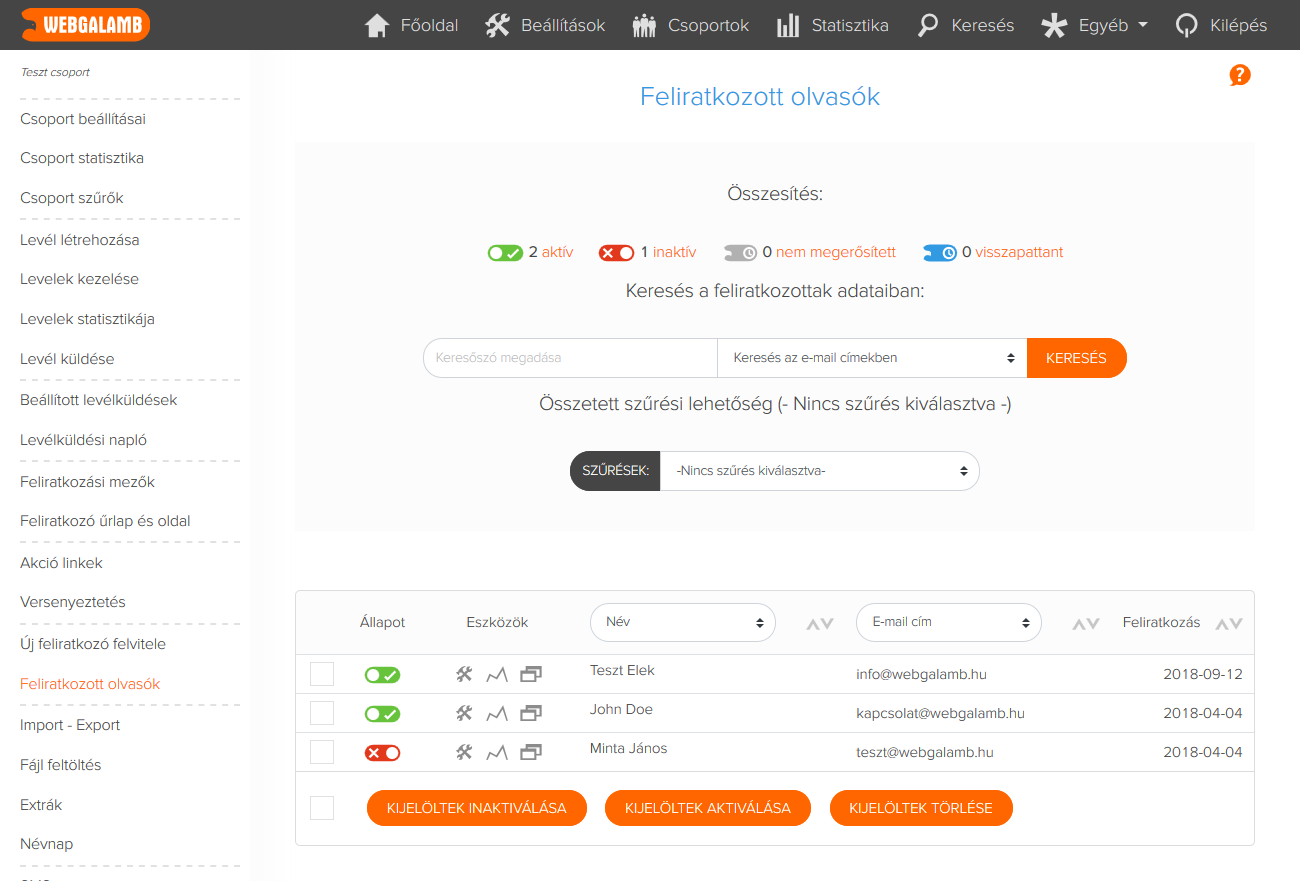
Olvasók listája.A csoport olvasóit táblázatban listázza ki a rendszer. Te választhatod ki, hogy a listázásnál melyik mezőket lásd, valamint a listát időrendi vagy abc sorrendbe is tudod állítani.
Olvasó lista funkciók.
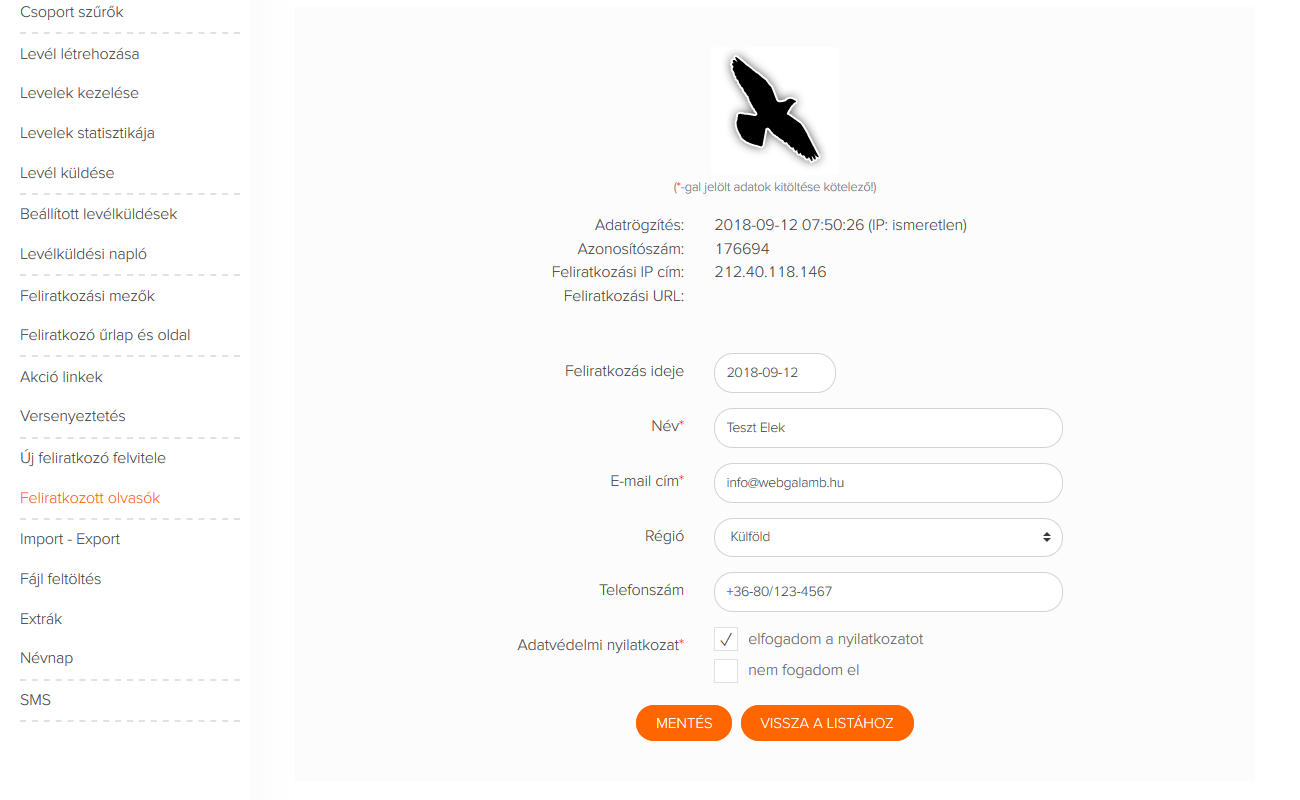
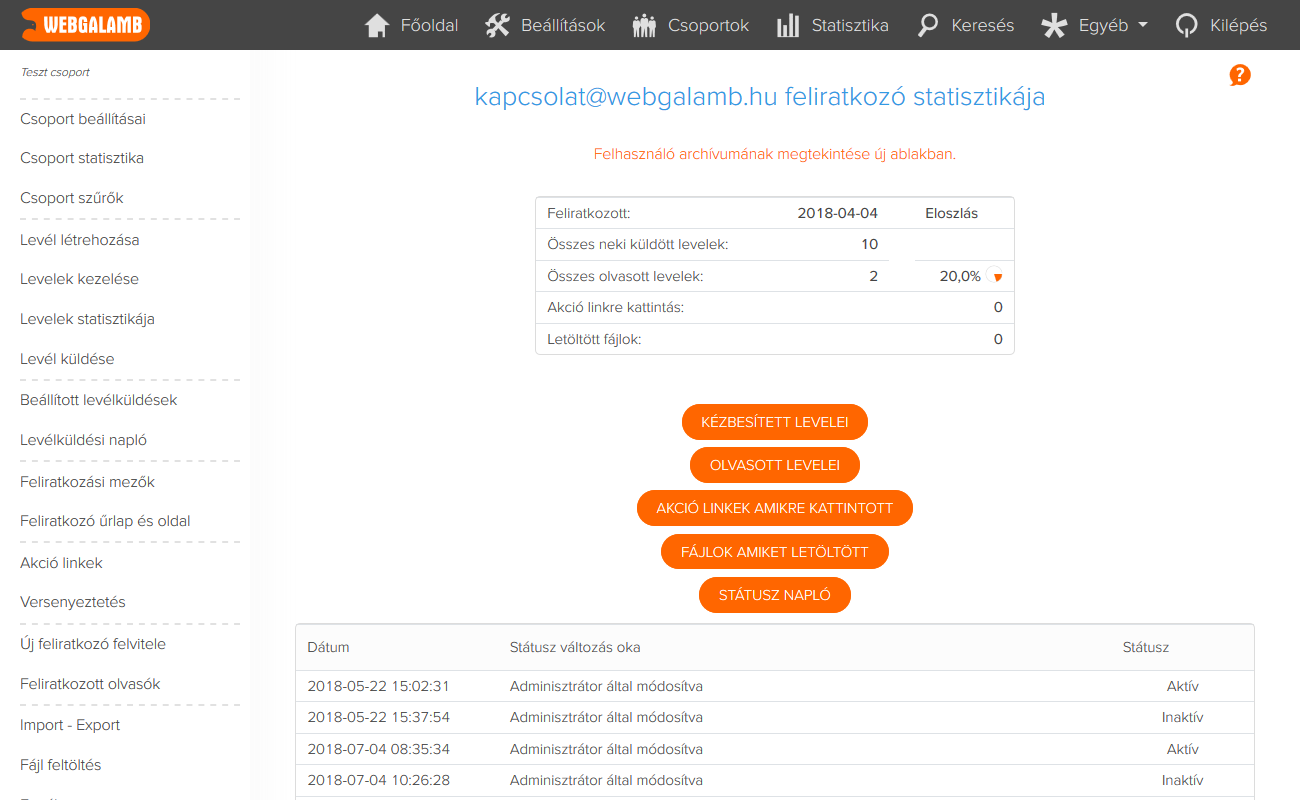
Minden olvasódhoz kapsz saját statisztikát. Szerkesztheted a feliratkozáskor megadott adatait, valamint egy kattintással át tudod másolni őket más csoportokba is. Az olvasók egyesével, vagy tömegesen is törölhetőek, aktívvá és inaktívvá tehetőek. Az inaktív olvasók adatai nem törlődnek, de nem kapják meg a csoport leveleit. Külön ikonnal jelölve látod azokat, akiket a rendszer inaktívvá tett, mert sorozatban visszapattantak tőlük a leveleid, illetve azokat, akiknél a feliratkozáskor megerősítést kértél (double opt-in), de még nem tették ezt meg. Mindent tudni fogsz róluk, amit csak kell.
ugrás az oldal tetejére
Csoportok
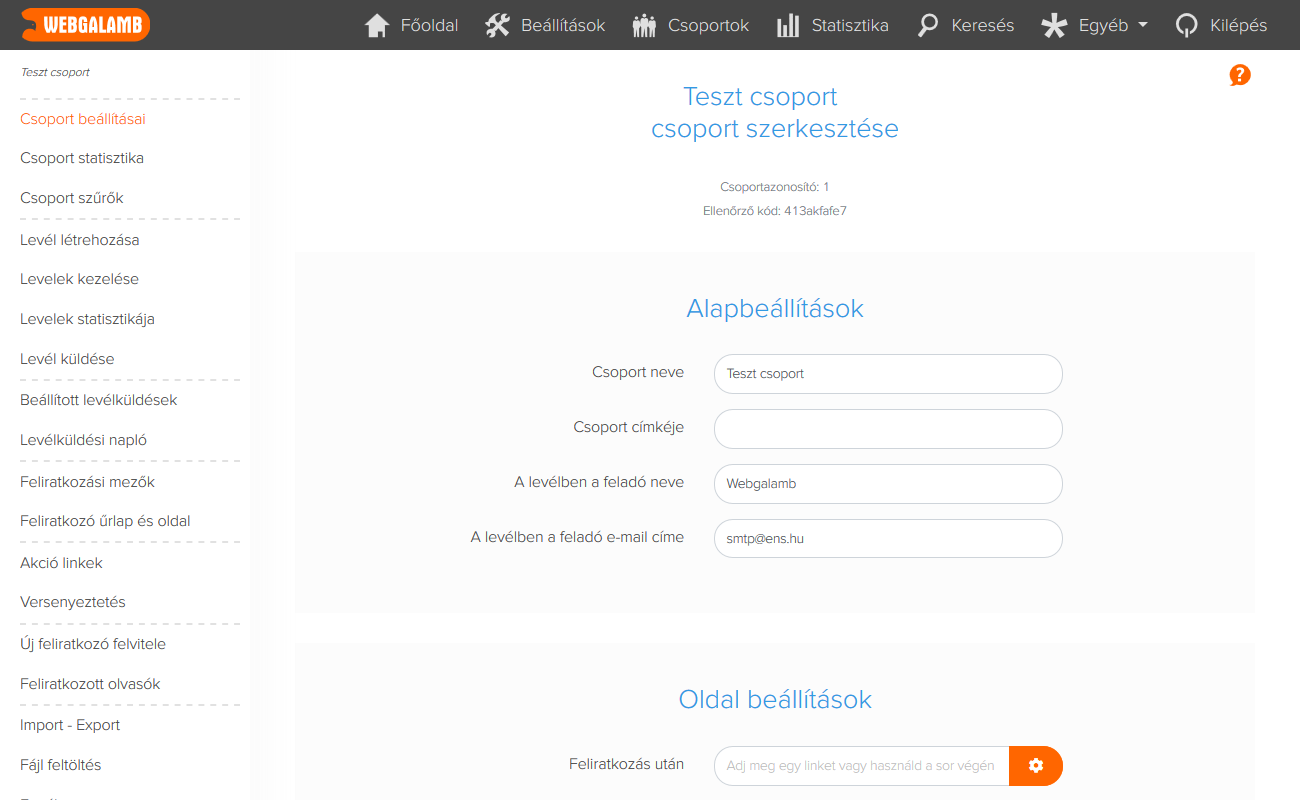
Csoportok funkciói.Korlátlan számban hozhatsz létre csoportokat különböző weboldalaidhoz vagy kampányaidhoz. Minden csoporthoz saját címlistát és beállításokat adhatsz, de egy gombnyomással át is tudsz másolni olvasókat, leveleket egyik csoportból egy másikba. És hogy mindig képben legyél, minden csoportnak saját, csodaszép grafikonja, azaz statisztikája is van
Szabd személyesre az oldalakat.
Olvasódnak a fel- és leiratkozáskor megnyíló weboldalt a Webgalambodban is létrehozhatod. Sőt, akár személyes adatokat is elhelyezhetsz ezeken az oldalakon, például a nevén szólíthatod a feliratkozót, vagy visszaigazolhatod a feliratkozáskor megadott adatait. Mennyivel barátságosabb egy olyan, hogy "Karcsi, köszi, hogy feliratkoztál!" – nem igaz?
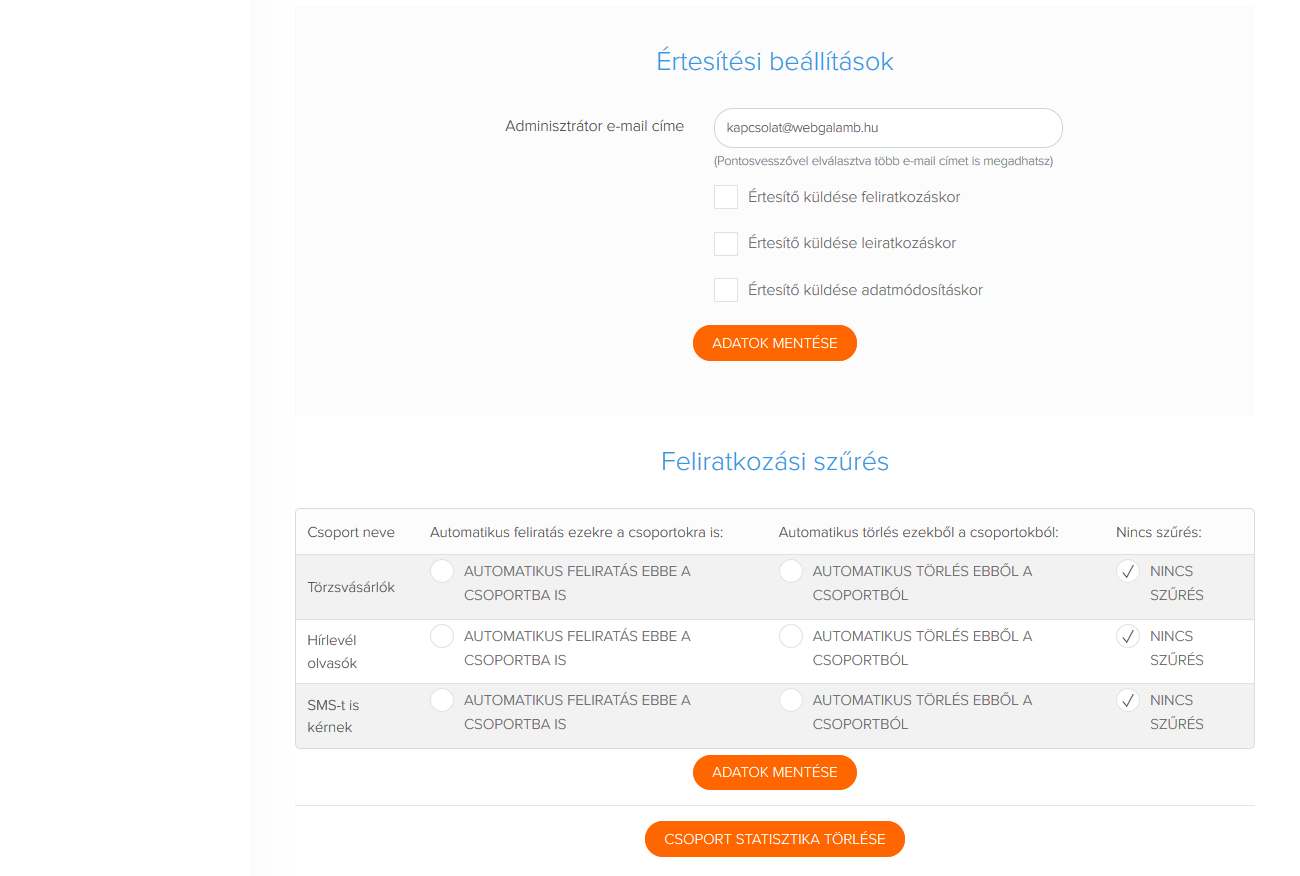
Szűrd a csoportokat.
Minden csoportnál beállíthatod, hogy az olvasóid, amikor feliratkoznak, akkor automatikusan bekerüljenek egy másik csoportba is vagy épp ellenkezőleg, azonnal törlődjenek egy másik csoportból. Például a megrendelőnek készített csoportnál beállíthatod, hogy aki feliratkozik, az a reklám hírlevél csoportból törlődjön. Így elkerülheted, hogy bosszankodjanak, amiért több sorozat levelet kapnak.
ugrás az oldal tetejére
Statisztika
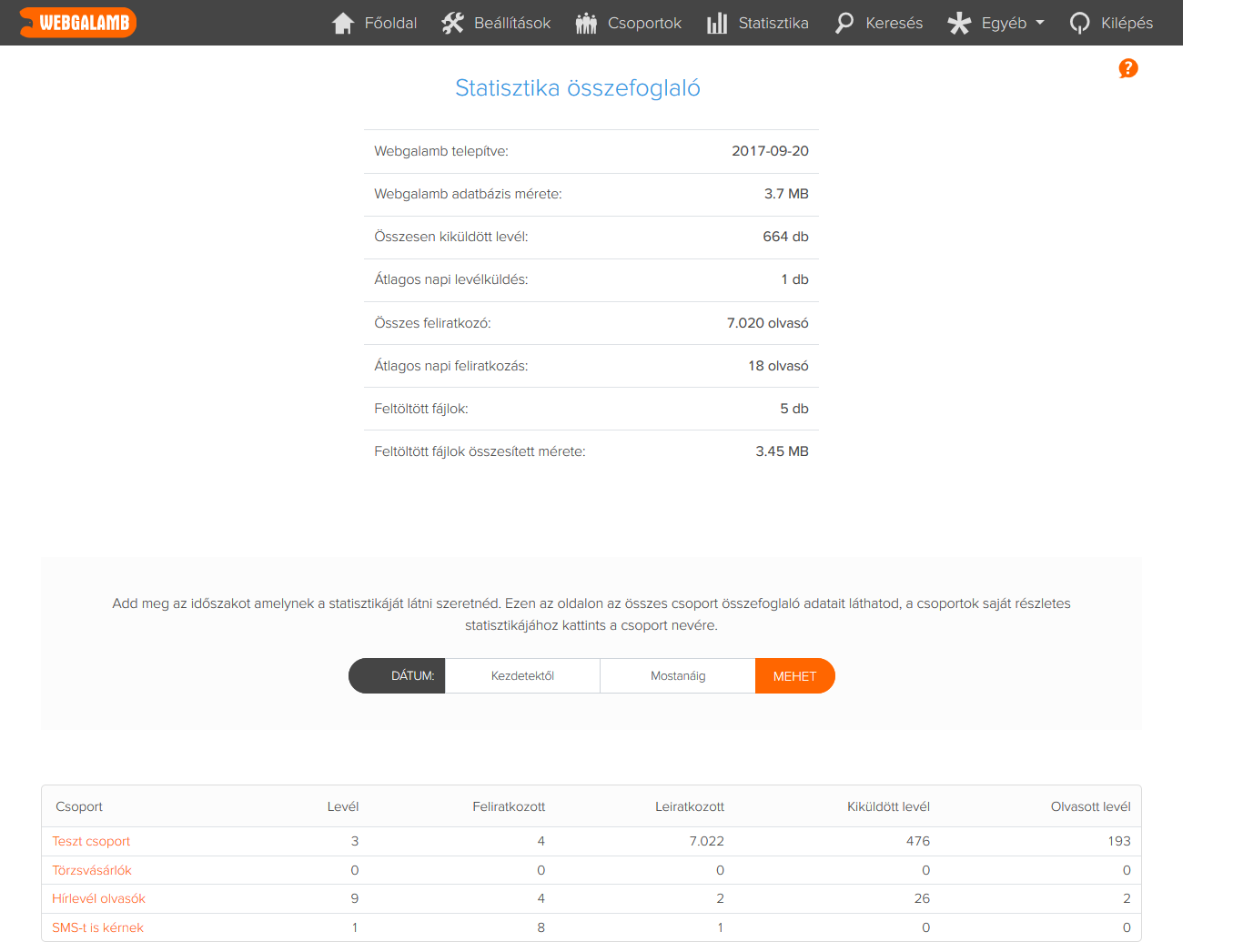
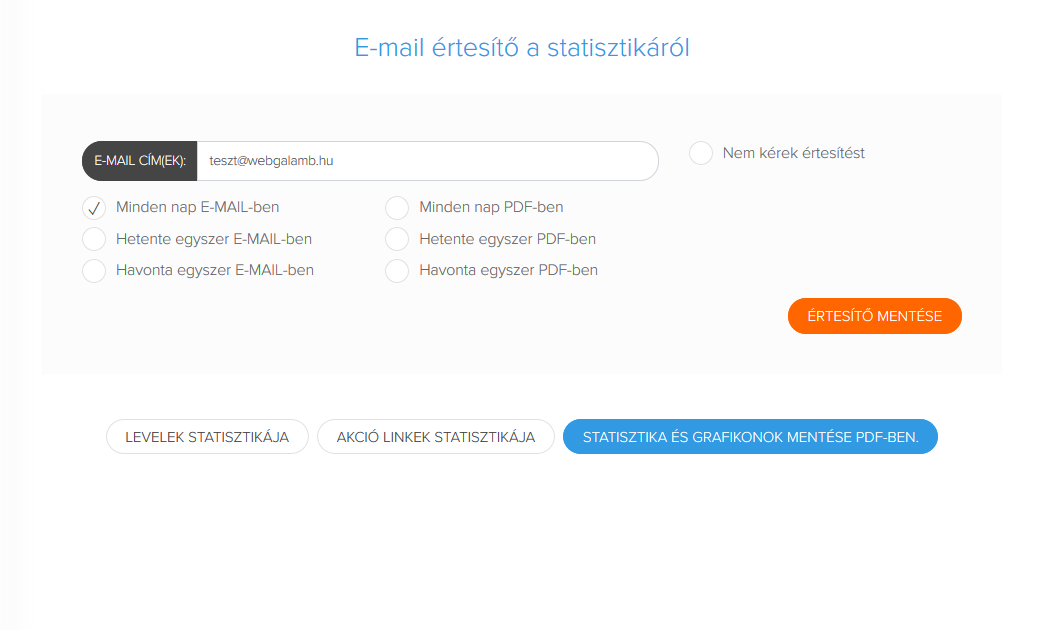
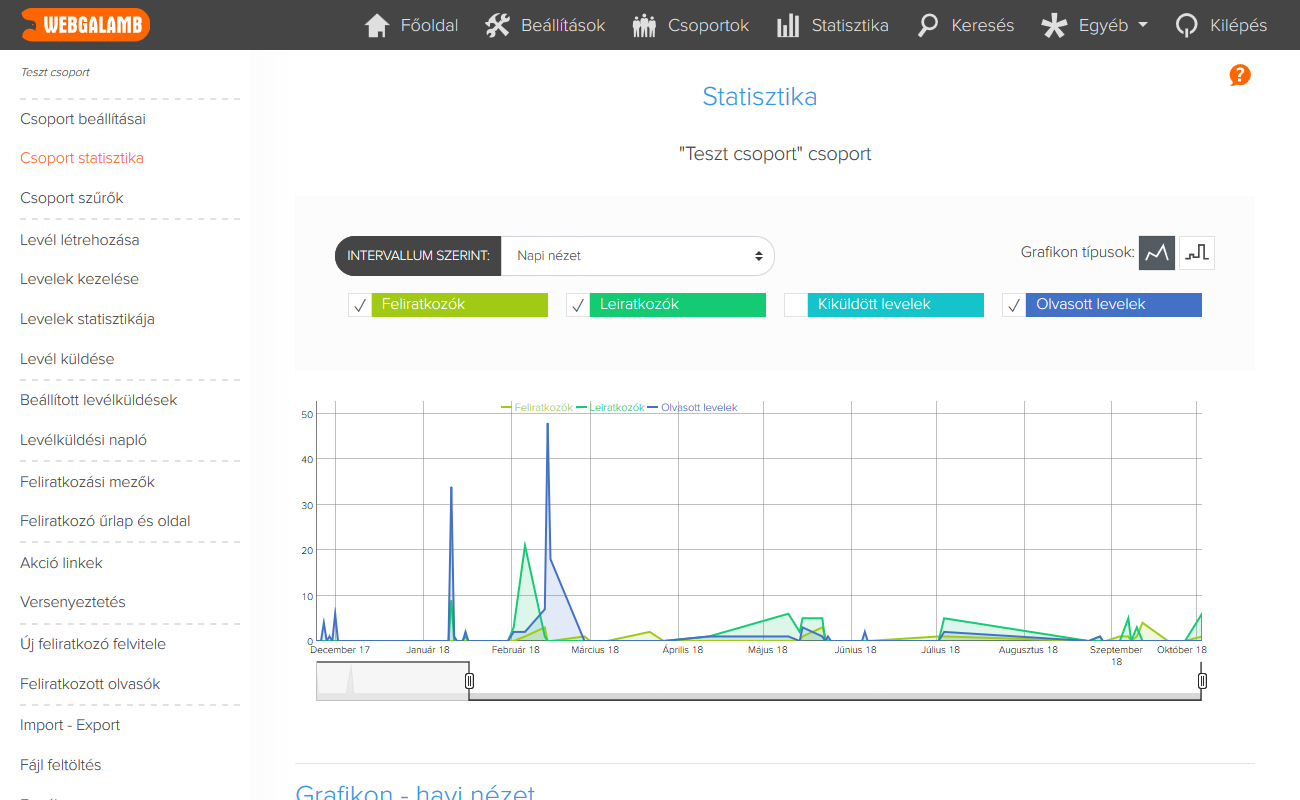
Statisztika összefoglaló.A Webgalamb statisztikája mindent megmutat, hogy soha ne kelljen vakon marketingezned. Látni fogod, hogy mennyi olvasód, csoportod van, ezek közül hová, mennyi és milyen típusú leveleket küldtél, átlagosan mennyien iratkoznak fel, mekkora helyet foglal az adatbázisod. Megtudhatod ki, mikor és mit olvasott el leveleidből, sőt még azt is, hogy melyik az a leveled, ami a leghatékonyabb vagy épp melyik az, ami miatt a legtöbben iratkoztak le.
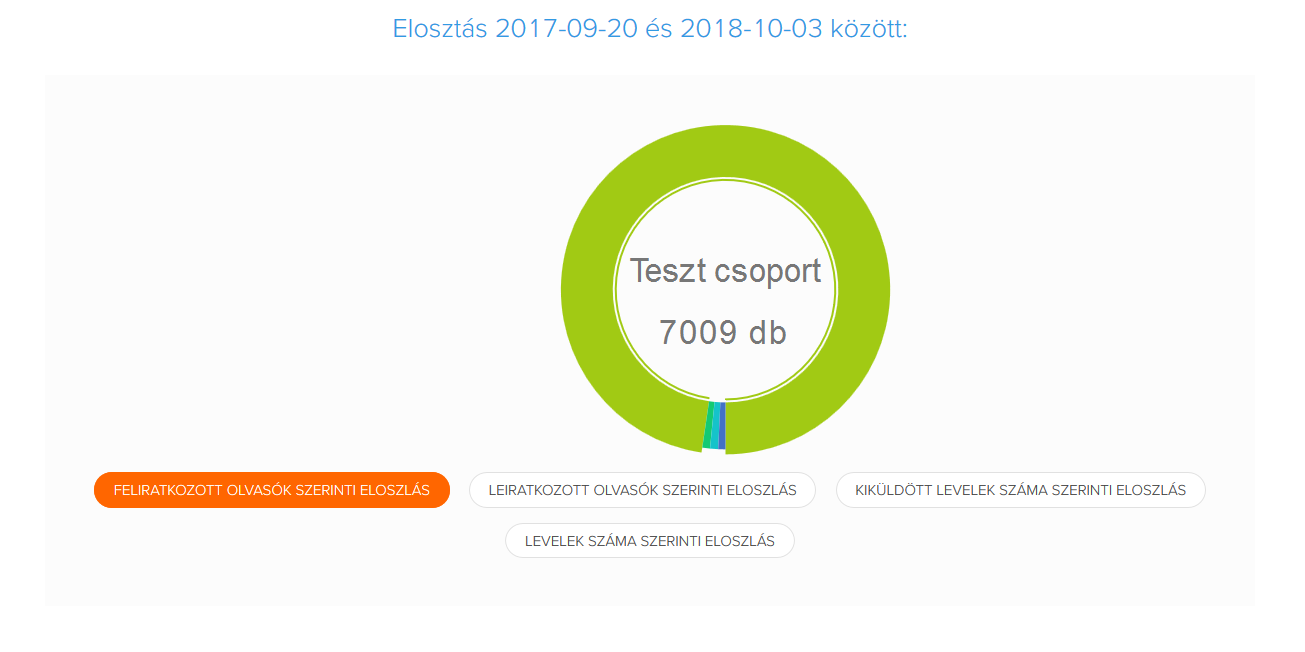
Emellett a szoftver összehasonlítja neked a csoportjaid adatait, megismerheted mely csoportokban több a fel- vagy leiratkozók száma, az elküldött vagy olvasott levelek száma. Egyszerűen minden fontosat. Az adatok megtekinthetőek táblázatban és grafikonban is. Sőt, bármilyen időszakra lebontva megnézhetőek. A statisztikai adatokat le tudod tölteni PDF-ben vagy kérheted, hogy időszakonként automatikusan elküldje neked a Webgalamb, hogy ezzel se legyen gondod.
Csoport statisztika.
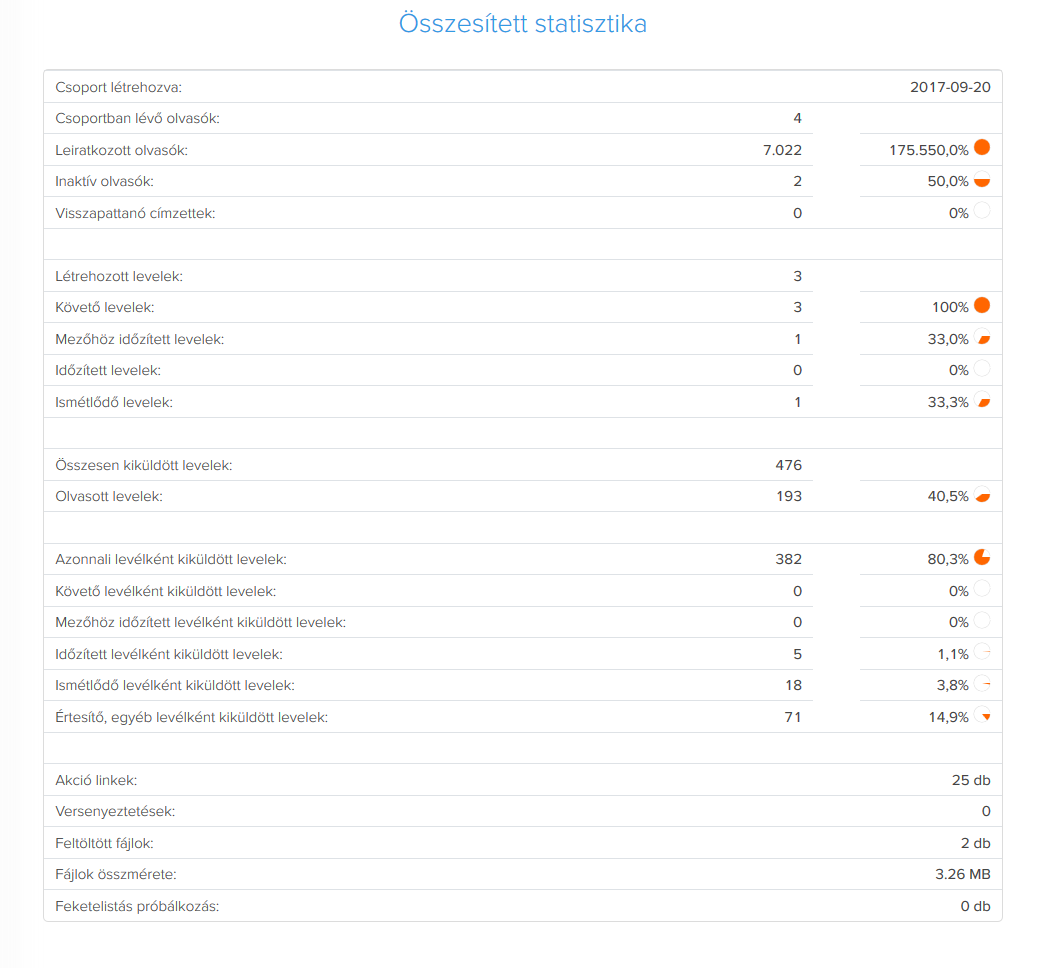
Megtudhatod csoportokra lebontva, hogy mennyi aktív, inaktív vagy épp visszapattanás miatt inaktív olvasód van. Mennyi és milyen típusú levelet küldött eddig olvasóidnak a Webgalamb és abból eddig mennyit nyitottak meg. Minden csoportnál látható, hogy mennyi akció link vagy versenyeztetés volt eddig, mennyi fájlt töltöttél fel vagy épp mennyi feliratkozás volt feketelistás szóval. Az adatokat megkapod táblázatban és grafikonok formájában is. Aligha lesz olyan, amiről nem tudsz majd.
Levelek statisztikája.
A szoftver grafikonon összesíti neked a csoportban lévő levelek adatait, összehasonlító táblázatát, amellyel könnyedén megállapíthatod azok sikerességét. Minden levélnek saját statisztikája is van, amelyből megismerheted, hogy az adott levél hányszor és milyen módon volt kiküldve. Ebből összehasonlító grafikont is kapsz. A Webgalamb képes rá, hogy kimutassa melyik levél után közvetlenül mennyi leiratkozás történt, így remekül szűrhető az olvasók nemtetszését kiváltó darab. Minden levélnél exportálható és szerkeszthető azoknak az olvasóknak a listája, akik már megkapták a levelet. A lista szűkíthető azokra, akik olvasták is, illetve akik követő, időzített vagy azonnali levélként kapták meg a levelet. És ez a lista bizony .xls és .csv fájlba is menthető.
Olvasók statisztikája.
Minden olvasónál tudni fogod, hogy melyik leveleket kapta meg, melyikeket nyitotta meg, mennyi fájlt töltött le és mennyi akció linkre kattintott. Minden levél, akció link és fájl adatait is megtekintheted, valamint megnézheted az olvasó archívumát úgy, ahogy ő kapta, látta a leveleket. Ez azért elég hasznos dolog.
Akció linkek statisztika.
Itt megnézheted, hogy a létrehozás óta hányszor, mennyi levélben küldted ki az akció linket, mennyi olvasó kattintott rá és ez alapján mennyire hatékony. Az adatok itt is elérhetőek grafikonon is, valamint azoknak az olvasóknak az adatai lementhetőek .xls vagy .csv fájlban, akik kattintottak a levélben elhelyezett linkre.
Versenyeztetés statisztika.
Megtekintheted, hogy a versenyeztetett levelek mennyi olvasónak voltak kiküldve és ebből az általad megadott kritériumok alapján melyik a hatékonyabb. Az adatok itt is elérhetőek grafikonok formájában is.
Fájl feltöltés
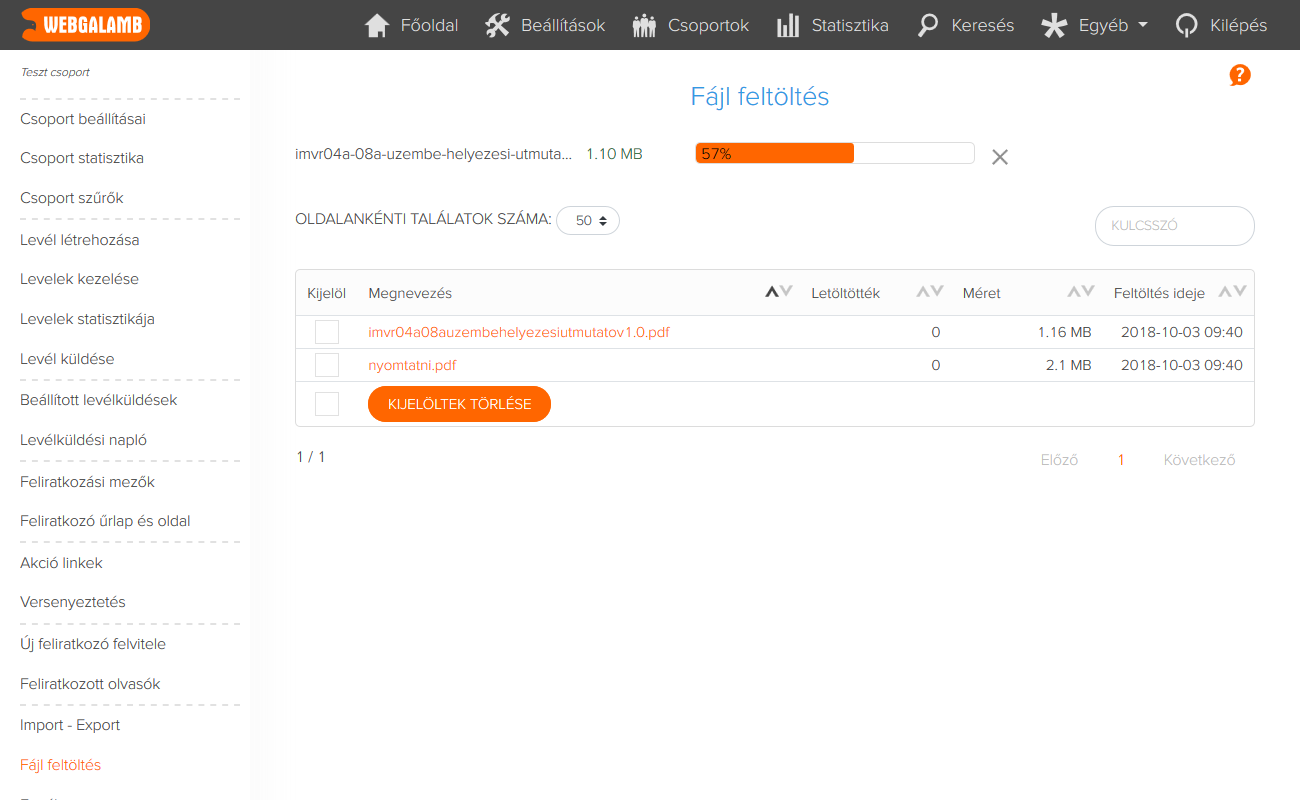
Küldj fájlokat olvasóidnak.A szoftver segítségével feltölthetsz képeket, dokumentumokat, zenét vagy egyéb fájlokat. A leveled szerkesztésénél ezeknek a fájloknak a linkjét be tudod illeszteni a levélbe, olvasóid le tudják tölteni őket. A fájlok ráadásul sorba rendezhetőek a nevük, méretük és a feltöltésük ideje és a letöltések száma alapján. Sőt, az akció linkek segítségével időszakhoz kötött fájl letöltési lehetőséget is adhatsz olvasóinak.
Mérnéd az aktivitást is?
Olvasóidból igen könnyen készíthetsz egy olyan listát, amiben csak azok szerepelnek, akik letöltötték az egyik fájlt, vagy azokat a fájlokat, amik egyszerre több leveledben szerepelnek.
ugrás az oldal tetejére
SMTP küldés
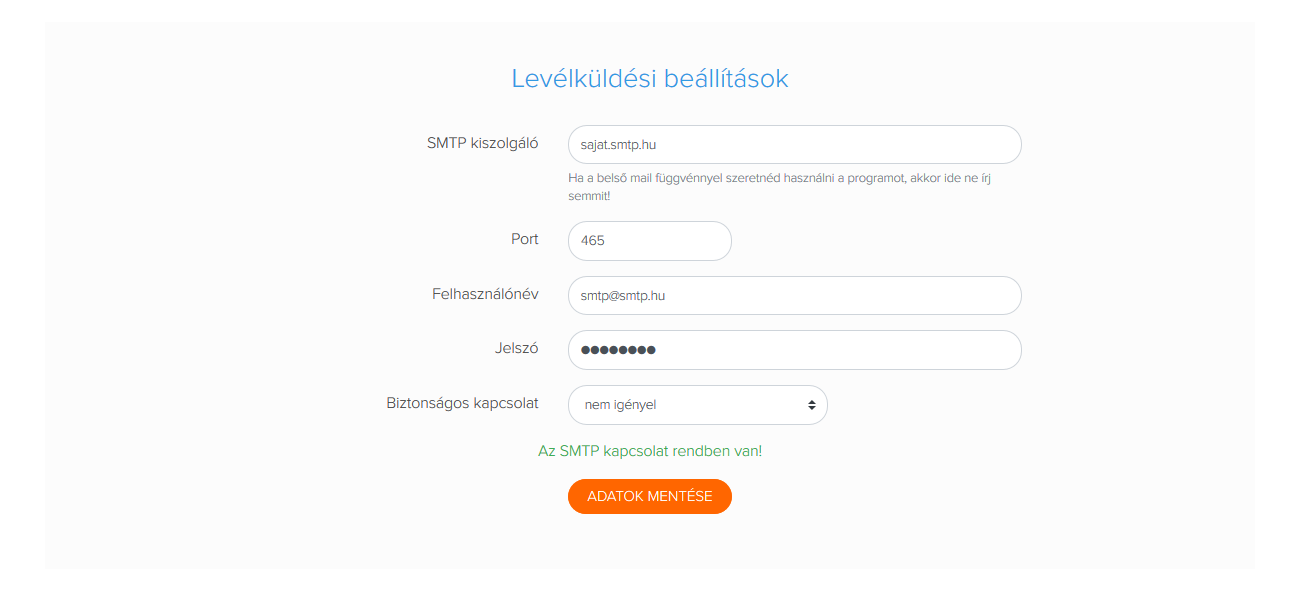
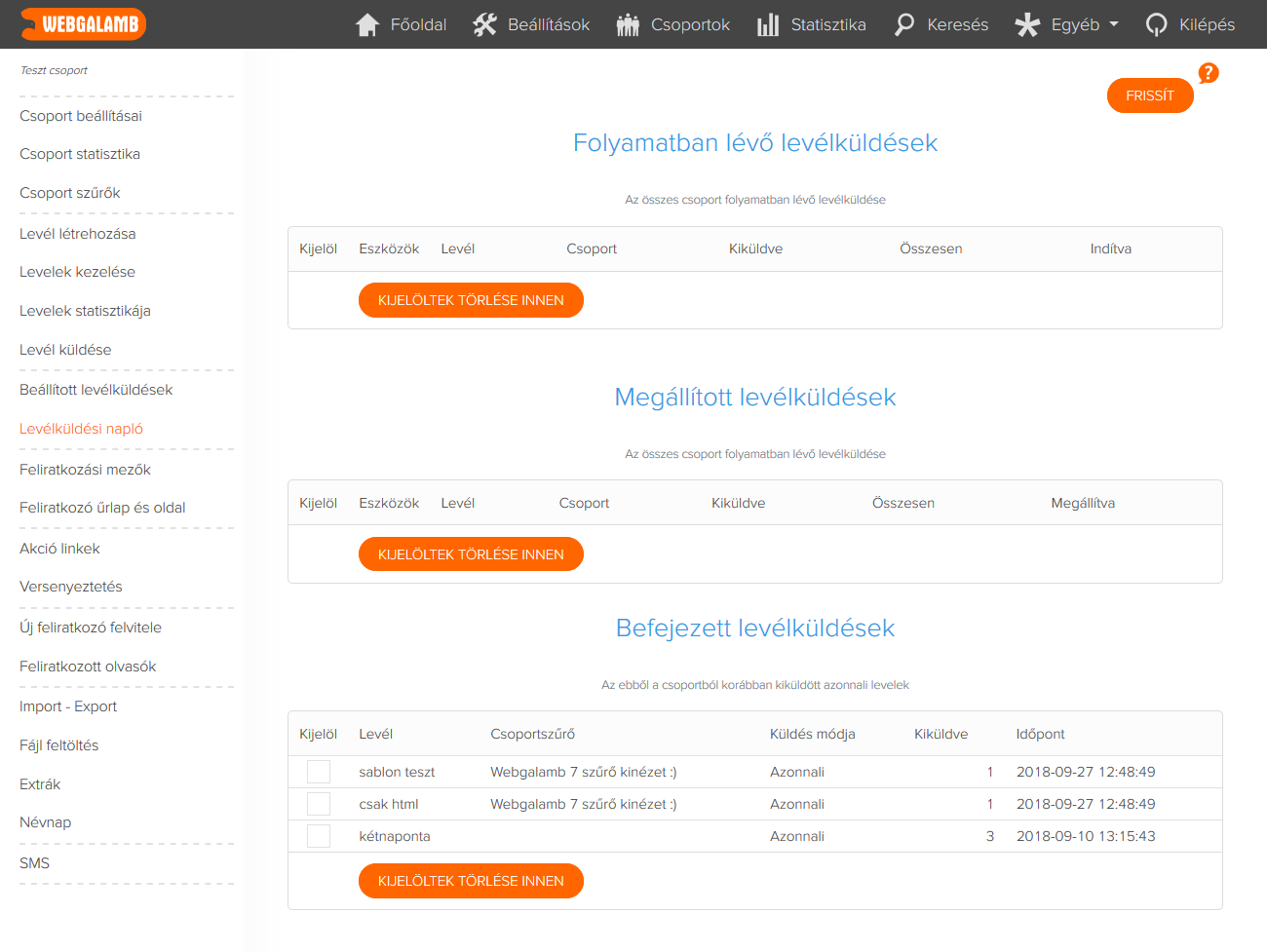
Külső SMTP kiszolgáló használata.Lehetőséged van beállítani, hogy a szoftver ne az alapértelmezett küldési módon indítsa meg a levélküldést, hanem saját vagy más külső levelező segítségével. Ezzel bizonyos esetekben csökkenthető a spam fiókba került levelek száma, valamint kevésbé függ a szerver beállításaitól a Webgalamb működése.
ugrás az oldal tetejére
Feliratkozási mezők
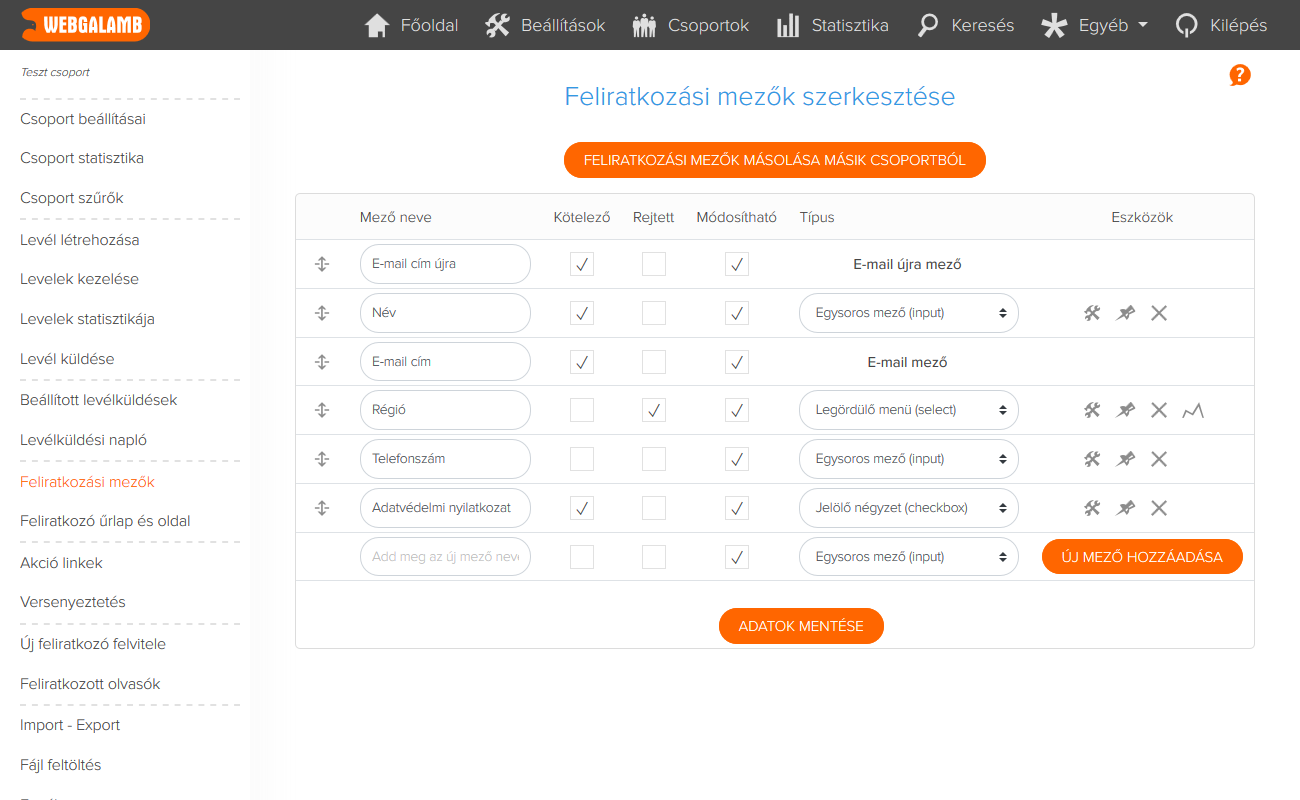
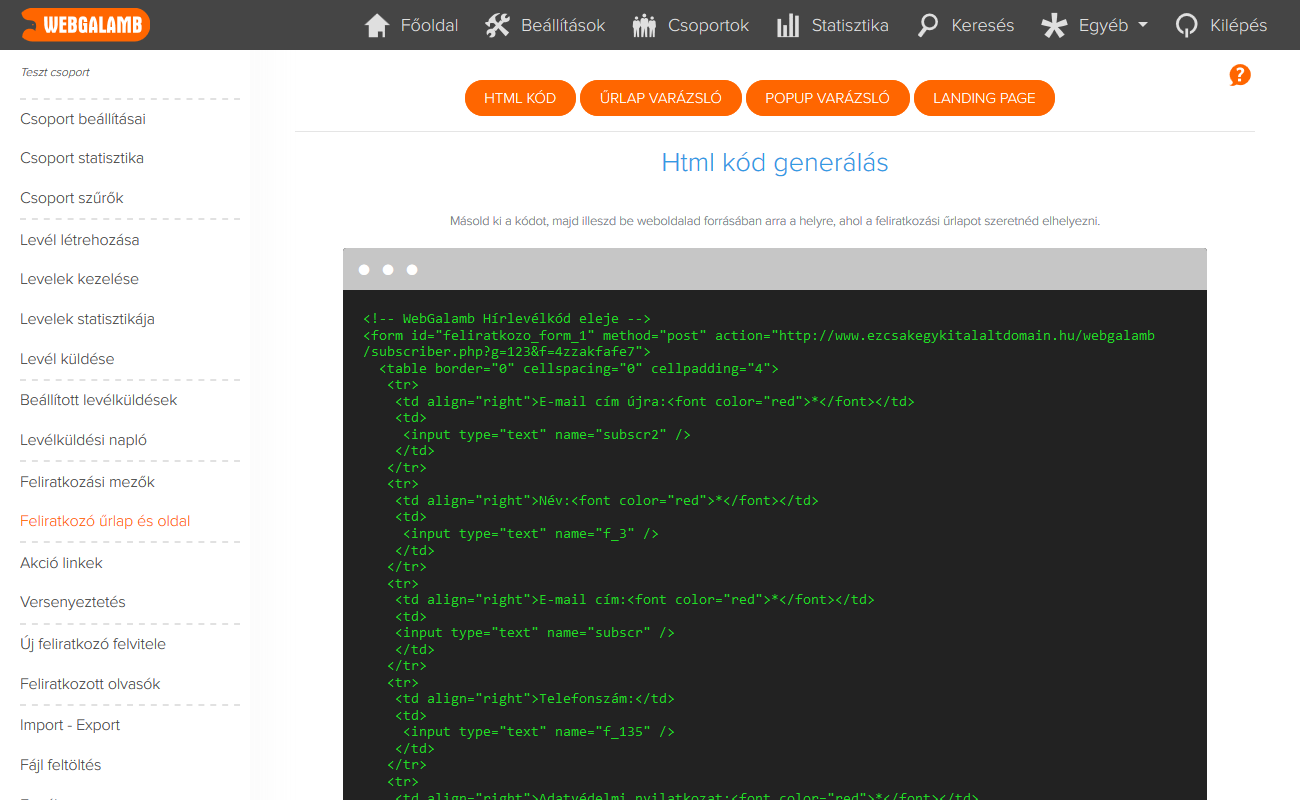
Űrlap szerkesztése sokoldalúan.Szeretni fogod, hogy korlátlan számban hozhatsz létre plusz mezőket a feliratkozási űrlapodhoz. Ezeket sorba is rendezheted, bejelölheted, hogy mely mezők kitöltése kötelező, valamint beállíthatod, hogy az elírások kiküszöbölésére az e-mail címet kétszer kérje a szoftver. Beállíthatsz rejtett mezőket is, amelyek nem látszanak majd weboldaladon. Például, hogy hol iratkozott fel az olvasó. Az űrlapból a szoftver automatikusan HTML kódot generál, magyarul neked semmi teendőd nincs, csak beilleszted weboldaladba, ahol a feliratkozást szeretnéd megjeleníteni és az űrlap már gyűjti is az olvasókat.
Mező típusok.
Nem csak egyszerű szöveges, úgynevezett input mezőket használhatsz az űrlapban, hanem legördülő listát, rádió gombot, vagy jelölő négyzetet is. Ezekben az általad előre megadott válaszokból tudnak egyet, vagy többet kijelölni feliratkozóid. Így amikor olvasóidat egy mező adatai alapján szeretnéd csoportosítani, akkor ezt könnyedén megteheted. És ha kell, hogy a feliratkozóid hosszabb szöveget is meg tudjanak adni, választhatsz szövegdobozt is űrlapodhoz.
ugrás az oldal tetejére
Súgó
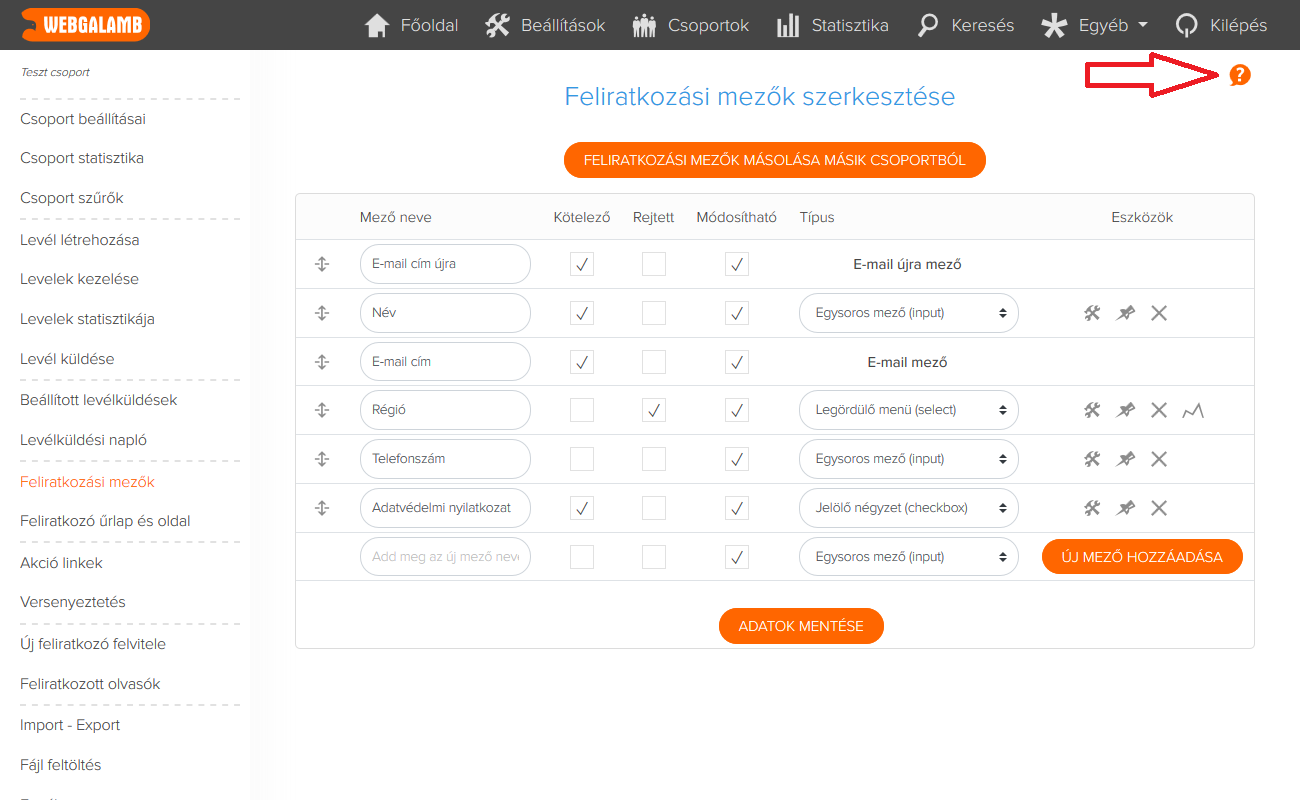
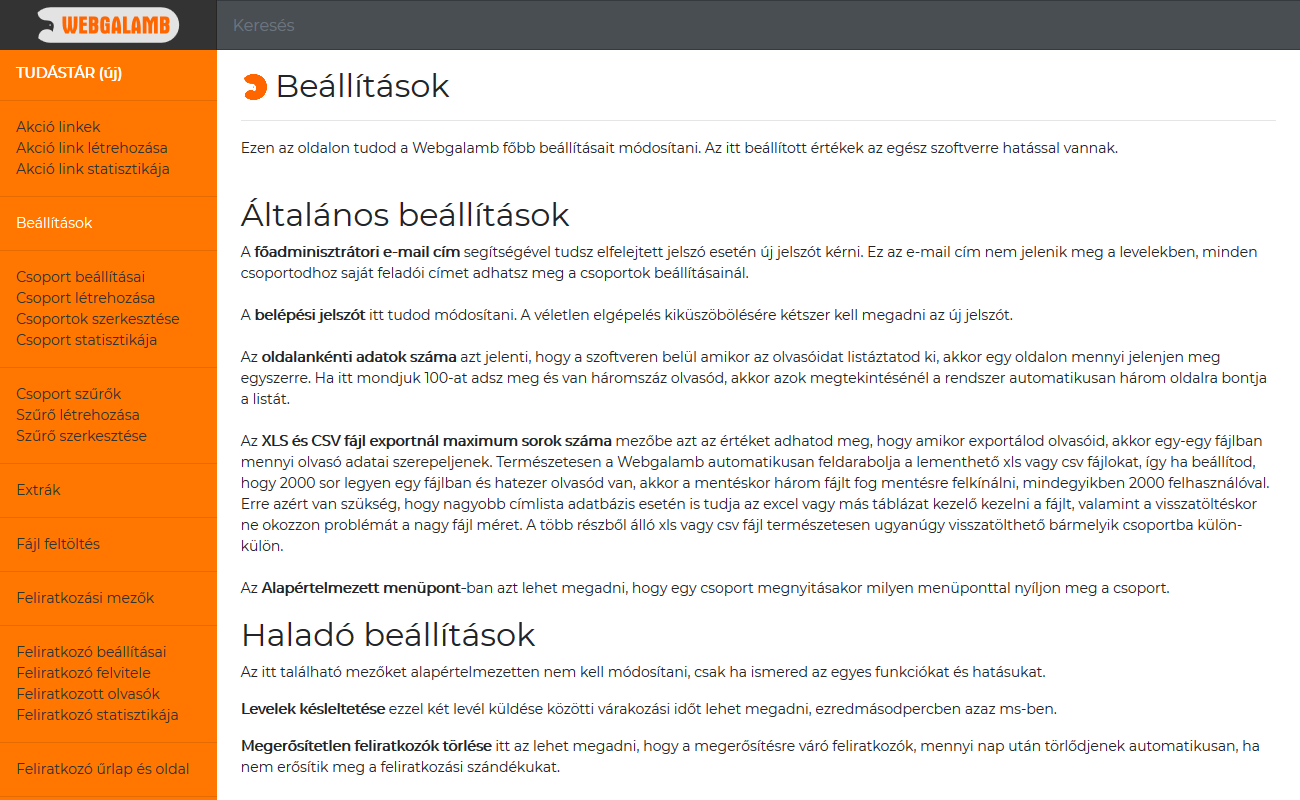
Azonnali segítség.Minden egyes funkcióhoz saját súgó érhető el. Akár hol is vagy a szoftverben, ha elakadsz, akkor elég a súgó linkre kattintanod és az ahhoz tartozó segítség leírását fogod kapni. Sőt, ezt a súgót folyamatosan fejlesztjük, bővítjük a vásárlóink kérdései, kérései alapján, így egyre hatékonyabban tudunk neked is segíteni.
ugrás az oldal tetejére
Import - Export
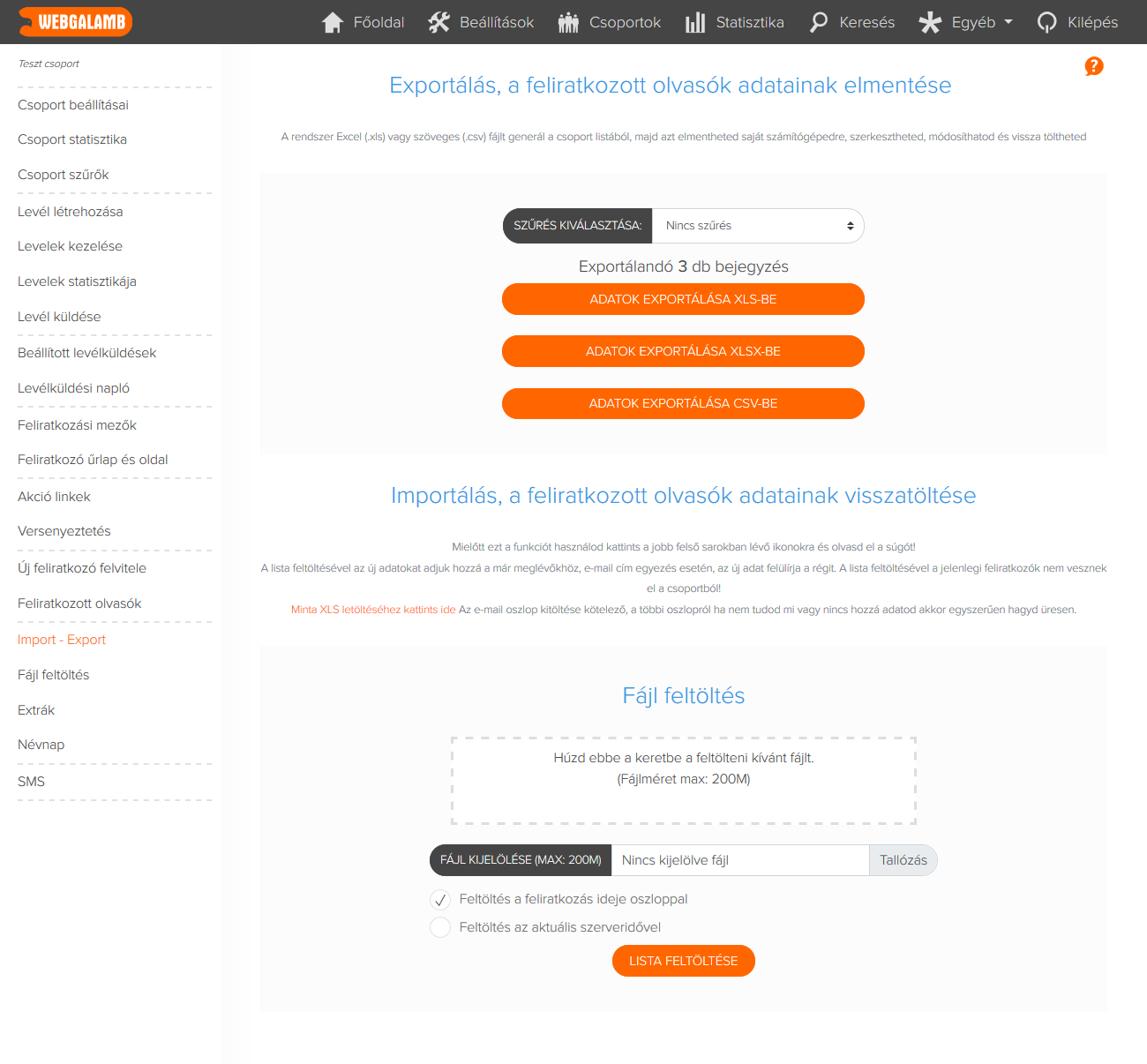
Mentsd le olvasóid adatait.Egy kattintással a csoport összes olvasójának adatait le tudod menteni saját számítógépedre .xls, .xlsx vagy .csv kiterjesztésű fájlban. Mindegyik fájltípus kezelhető, szerkeszthető olyan táblázatkezelő szoftverekkel, mint például az Excel vagy az OpenOffice.
Olvasók adatainak feltöltése.
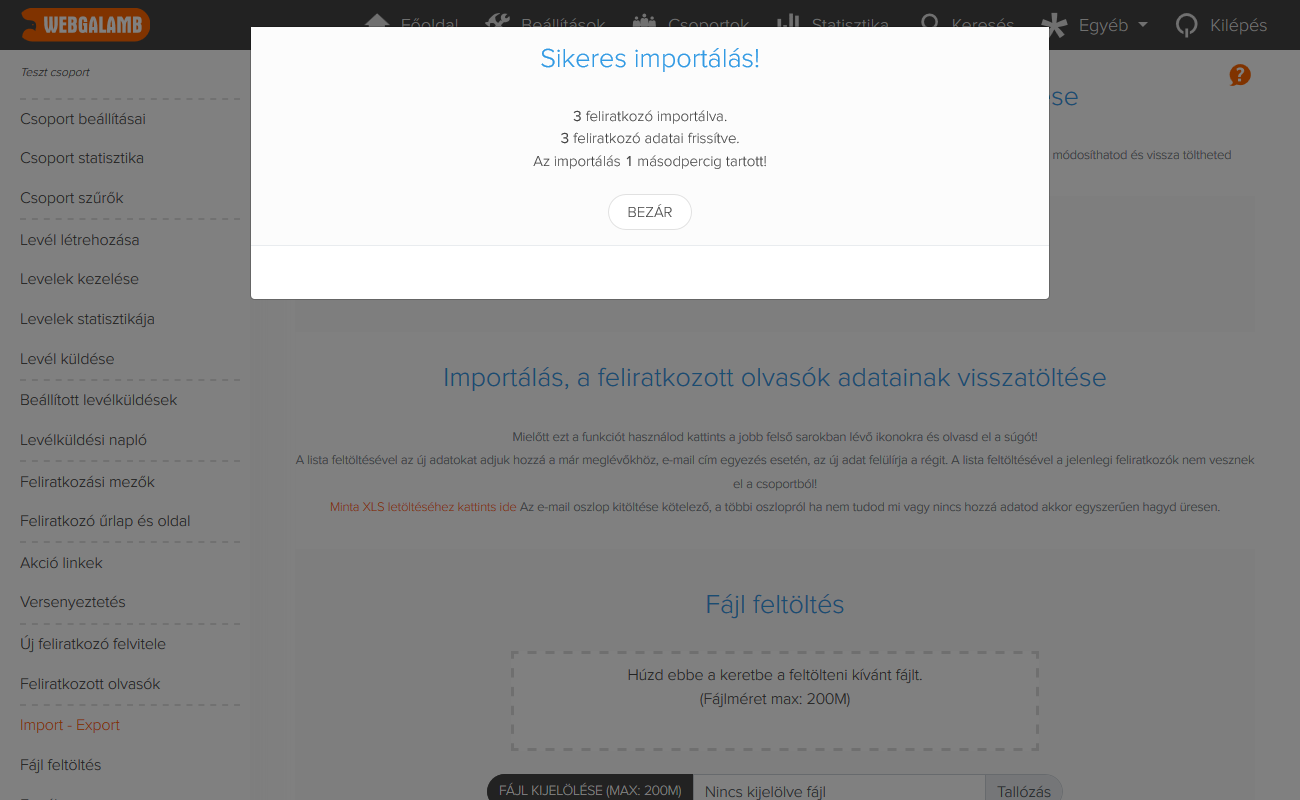
Csoportjaidba fel tudsz tölteni tömegesen olvasókat. A feltöltéskor olvasói listád kiegészül az újakkal, nem törlődnek a régi olvasók. És azt is beállíthatod, hogy a feliratkozási időpontja ne a feltöltött fájlban szereplő időpont legyen, hanem a feltöltés időpontja, így könnyedén tudod "nullázni" az olvasók feliratkozási idejét.
Automatikus adatbővítés.
Ha a feltöltött fájlban több adattípus, mező van megadva, mint amennyit létrehoztál a csoportodban, akkor a Webgalambod automatikusan létrehozza ezeket a mezőket neked. Tulajdonképpen úgy gondolkodik, hogy azzal megkönnyítse a munkádat.
ugrás az oldal tetejére
Szűrés
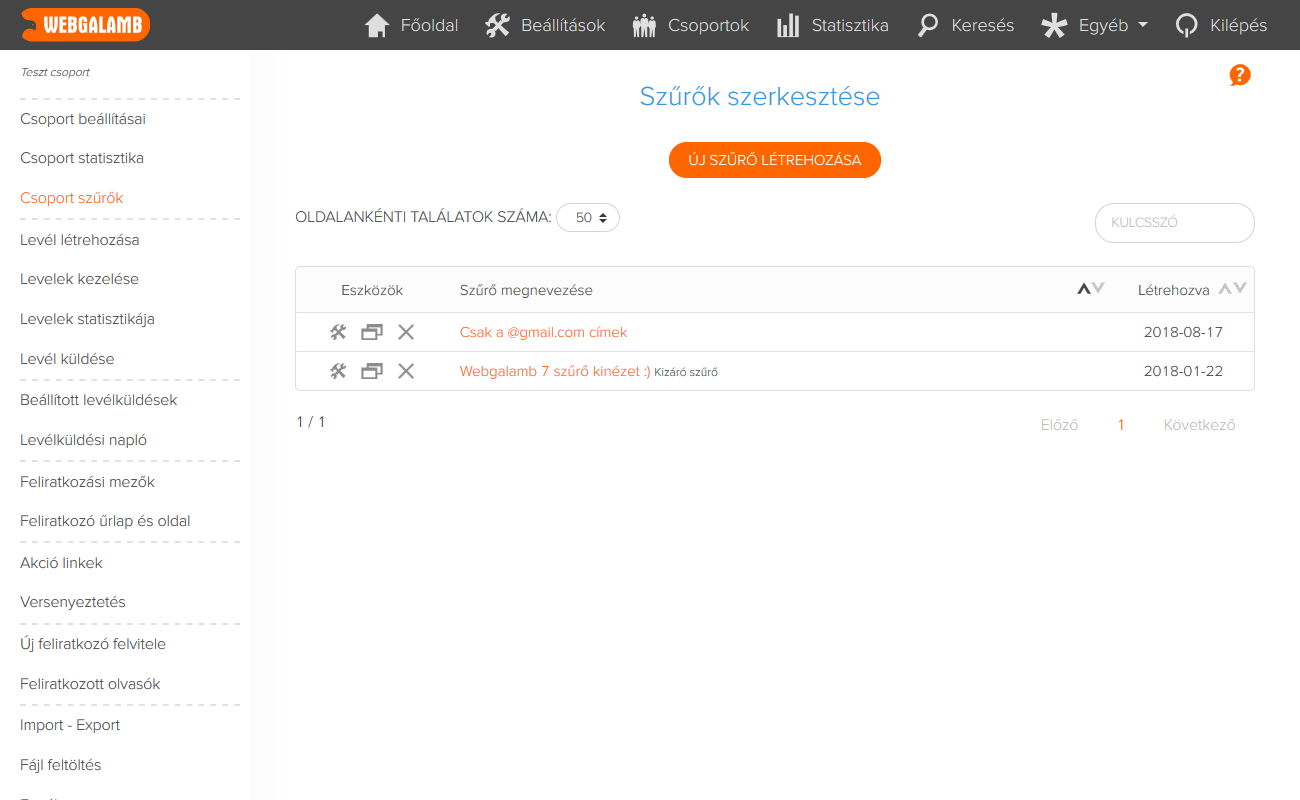
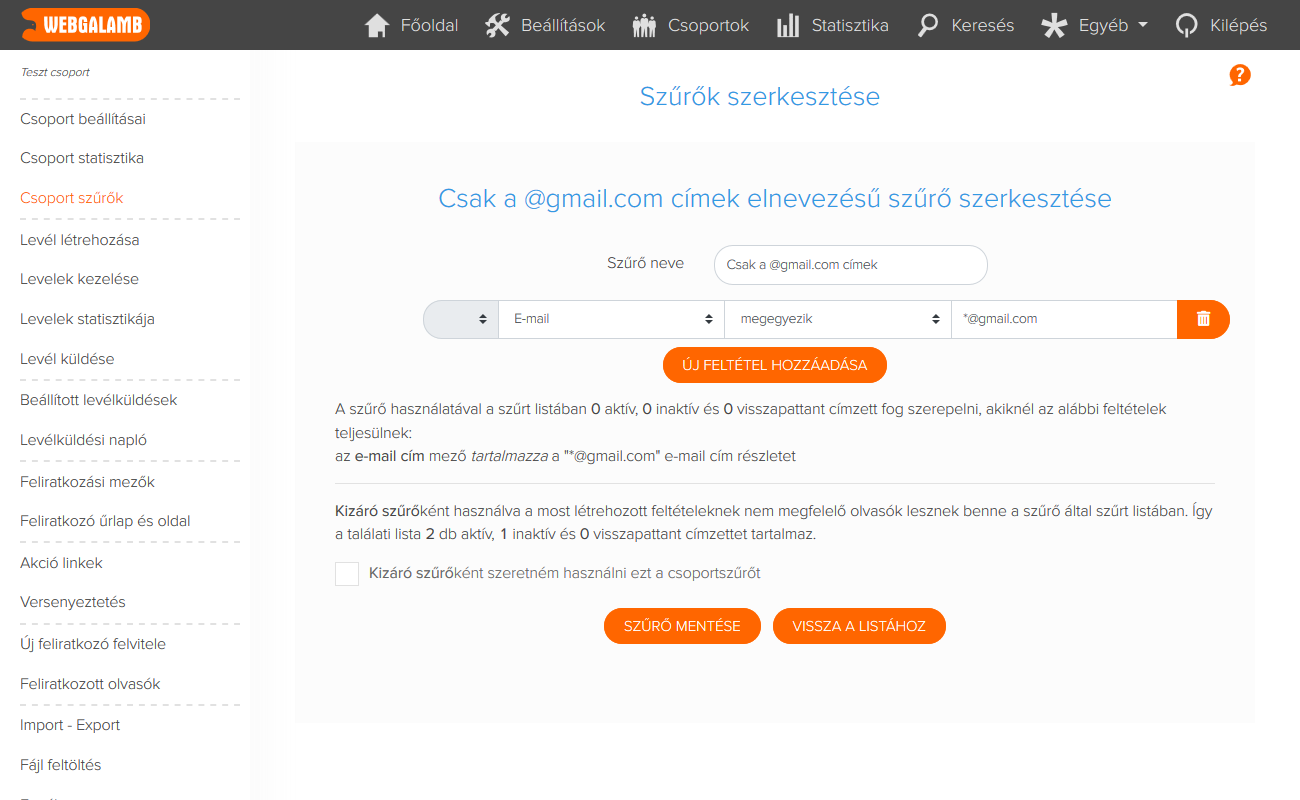
A Galambod kikeresi a listádból akikre szükséged van.A Webgalambban létre tudsz hozni szűrőket, amelyeket aztán használhatsz a levélküldésed, vagy a csoportjaid rendezésénél. De remek eszköz az exportálásnál is, mert így a listádból könnyedén kimentheted a szempontjaid alapján kiválogatott olvasókat.
Beállíthatsz minden szűrőhöz több feltételt is. Például megadhatod, hogy csak azok kapják meg leveleid, akik egy másik csoportodban is benne vannak, vagy mondjuk, akik több mint egy éve iratkoztak fel. Elképesztően összetett műveleteket végez neked így a szoftver, de ebből csak annyit fogsz érezni, hogy pár kattintással tökéletesen tudod automatizálni az e-mail marketinged.
ugrás az oldal tetejére
Levél küldési módok
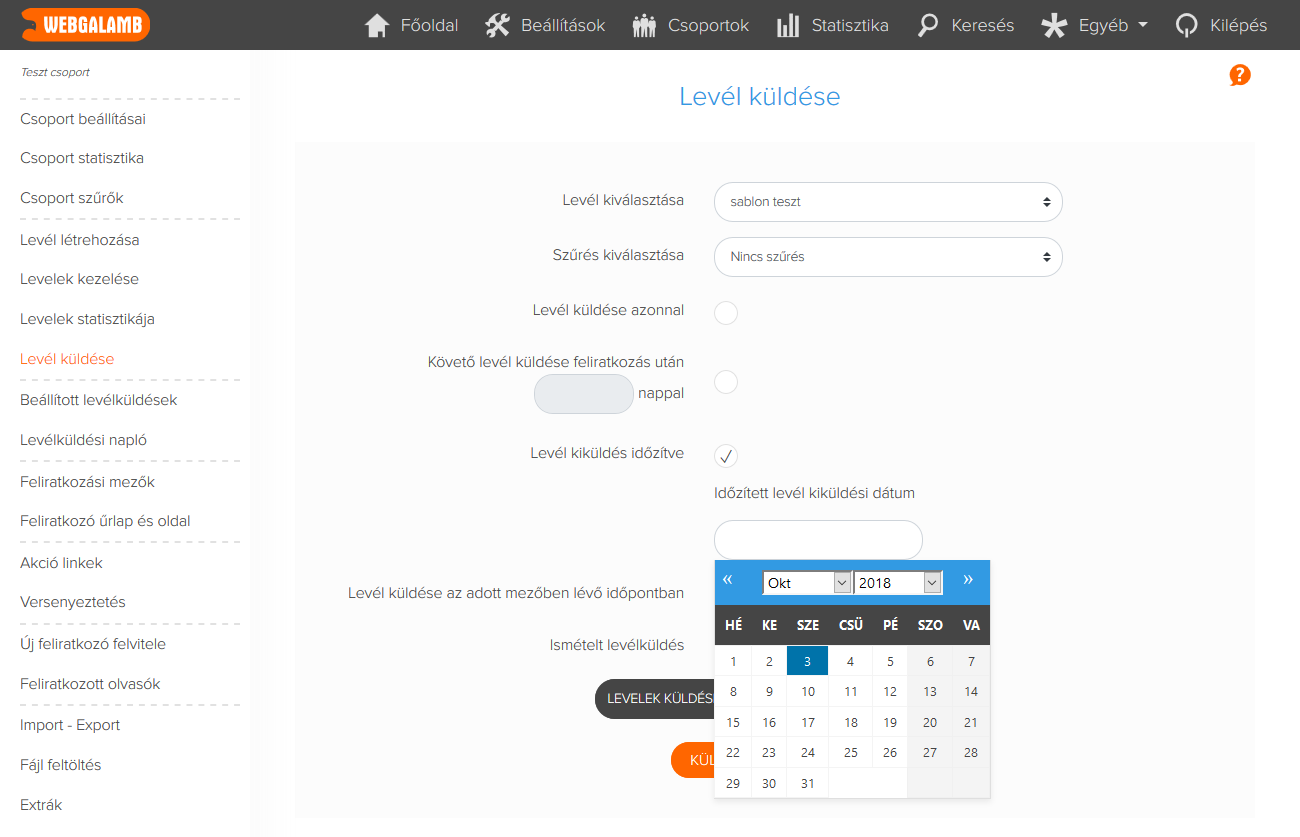
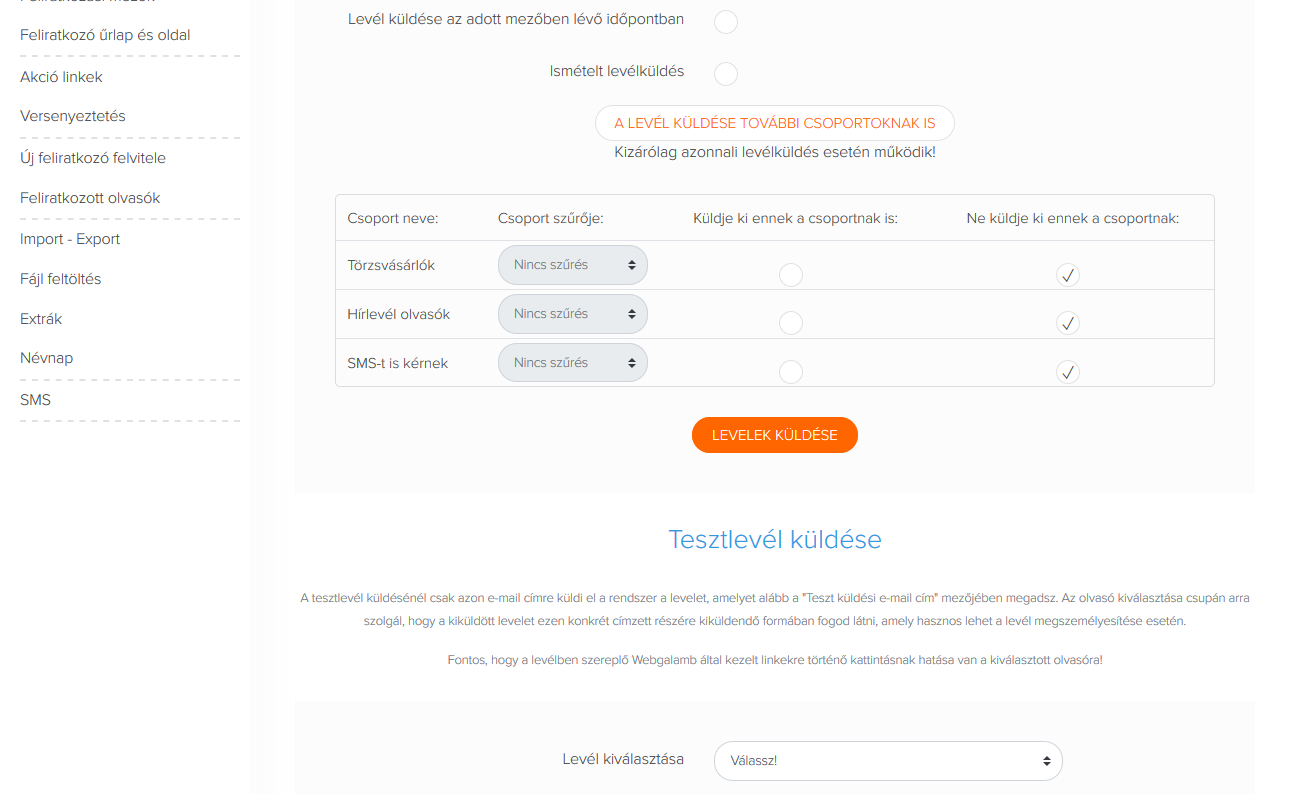
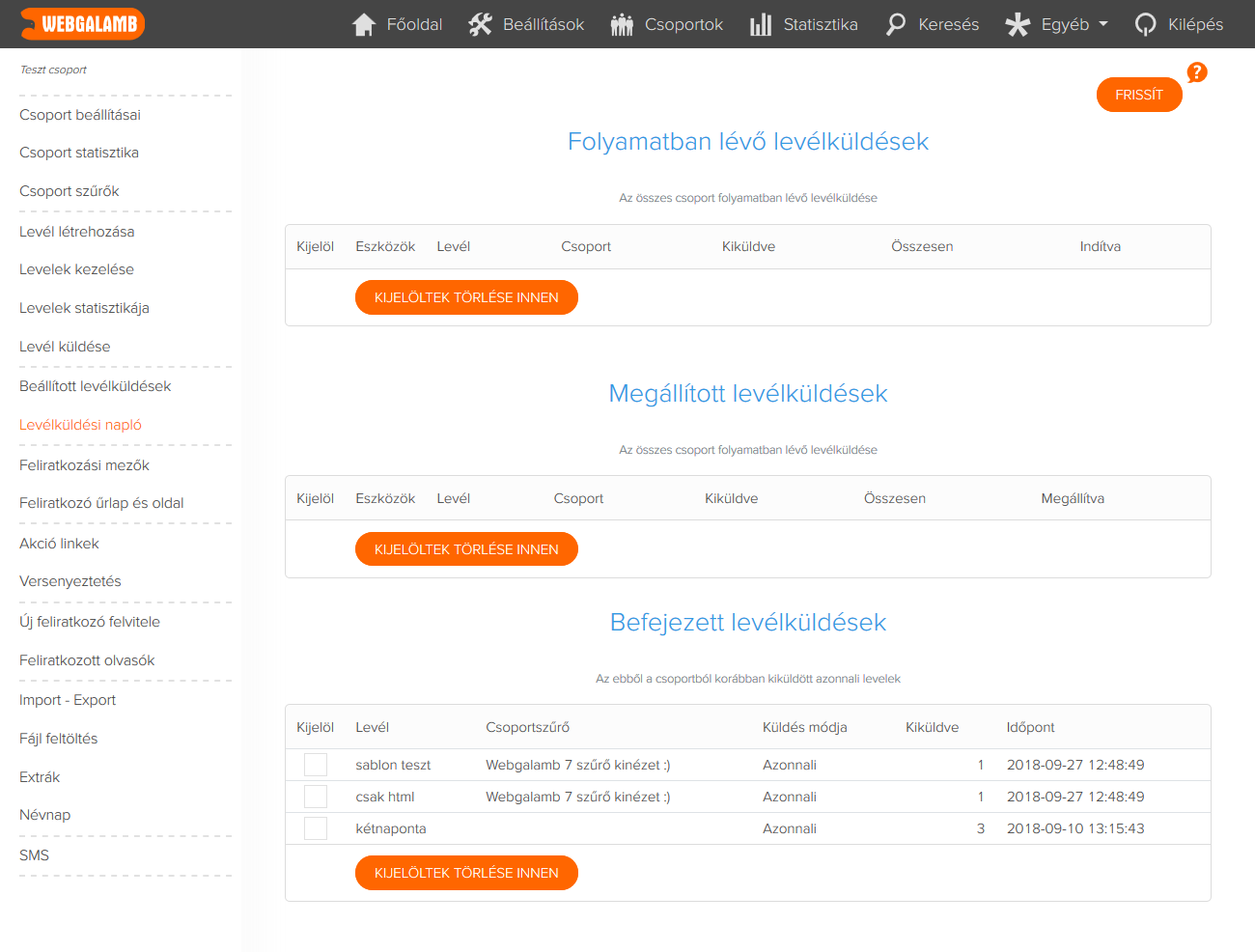
Azonnali küldés.Egy kattintással az összes aktív olvasó felé kiküldhetsz tömegesen levelet. A küldés a háttérben folyik, így közben bármi mással foglalkozhatsz. A Levélküldési napló menüpontban pedig folyamatosan láthatod, hogy épp min dolgozik neked a Webgalambod. Ha valamiért megszakadt a küldés, az bármikor folytatható a megszakadás pontjától, tehát nem kell előröl kezdened és mazsoláznod, hogy kinek ment ki és kinek nem.
Követő levél küldése.
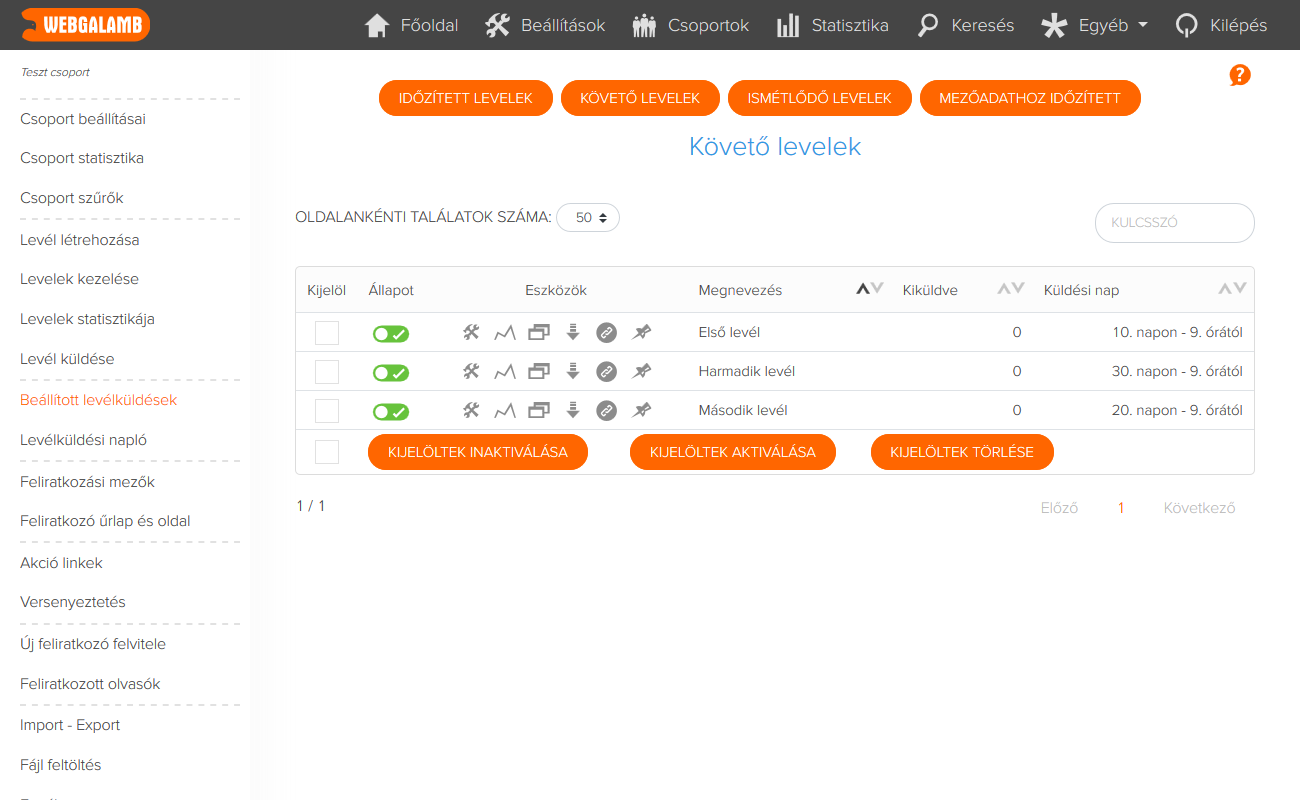
Ennél a küldési módnál megadhatsz egy késleltetési számot, azt amennyi nappal a feliratkozást követően az olvasónak el kell küldeni a levelet. Ezzel tudsz előre elkészített reklámsorozatot készíteni. Például elkészítesz 10 darab levelet, beállítod sorban 7, 14, 21... és így tovább. Így a feliratkozást követően az olvasó heti rendszerességgel megkapja a leveled. Mindegy mikor iratkozik fel az olvasó, te biztos lehetsz benne, hogy folyamatosan dolgozni fog a Webgalamb a háttérben, küldi a reklámjaidat.
Időzített levél küldés.
Beállíthatod konkrét dátum alapján is a küldést. Akár hónapokra, évekre előre elkészítheted leveleidet. Amikor eljön az időzítési dátum, a szoftver minden aktív olvasódnak el fogja küldeni a leveled.
Olvasódtól kapott időpontban küldés.
Akár minden olvasódnak különböző dátumra küldhet levelet a szoftver. Ehhez csak kiválasztod, hogy melyik mezőt figyelje a Webgalamb (pl. szülinap mező) és ami dátum ott van az olvasódnak, ő akkor kapja meg a levelet. Sőt ehhez a dátumhoz képest előbbre vagy későbbre is teheted a küldést, így például egy héttel a szülinapja előtt köszöntheted fel. Vagy valami szülinapi akcióval is meglepheted.
Ismételt levélküldés.
Lehetőséged van folyamatosan ismétlődő levélküldést is beállítani. Akár úgy, hogy a hét, vagy a hónap egy adott napján menjenek a levelek, de akár úgy is, hogy egy általad kiválasztott nap letelte után kerüljenek kiküldésre.
Szűrés feliratkozási időpont alapján.
Beállíthatod a levél küldésekor, hogy csak azok az olvasóid kapják meg, akik az általad megadott időszakon belül iratkoztak fel hírlevelére.
ugrás az oldal tetejére
Űrlapok
Űrlapok automatikusan.Minden csoportodhoz, kampányodhoz külön feliratkozó űrlapot generál neked a szoftver. Ezt az űrlapod elhelyezheted weboldaladon ahol csak szeretnéd és látogatód már fel is tud iratkozni. Minden weboldal motorral kompatibilis (Joomla, Wordpress, Drupal, Stb.), valamint ingyenes Facebook alkalmazásunk segítségével céged Facebook oldalán is könnyedén tudsz egyedi feliratkozó oldalt csinálni.
Feliratkozó oldal készítő.
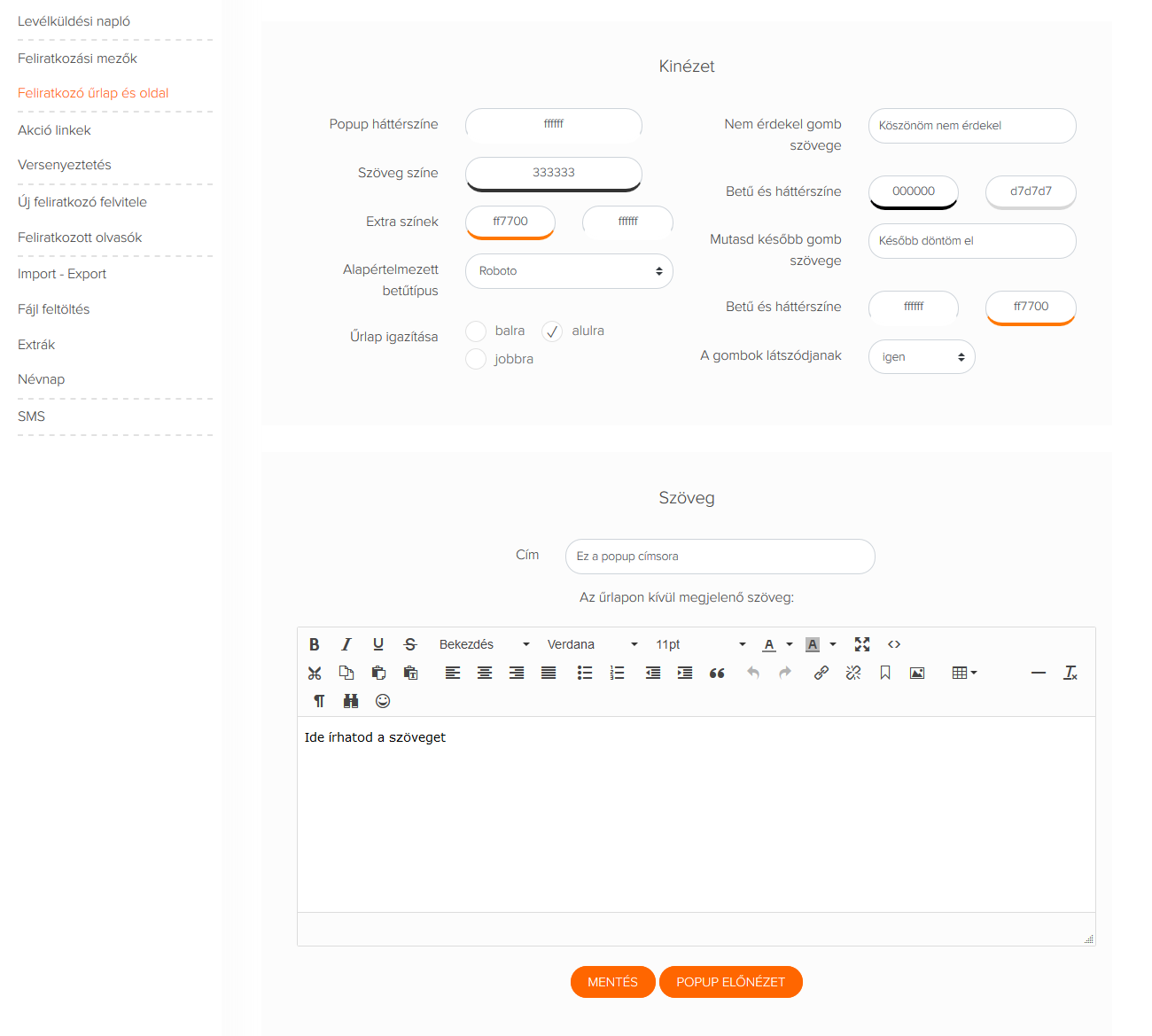
A szoftver egyébként automatikusan csinál neked feliratkozó oldalt is, aminek a webcímét azonnal felhasználhatod reklámjaidban. Nincs szükséged webmesterre vagy más segítségre, hogy te magad elindíts egy kampányt. Ezt a feliratkozó oldalt is egyedire tudod szabni. Sőt, a feliratkozó oldalról a Webgalambod generál neked egy QR kódot is, így nagyon egyszerűen elhelyezheted a különböző hirdetéseidben is.
Űrlap varázsló.
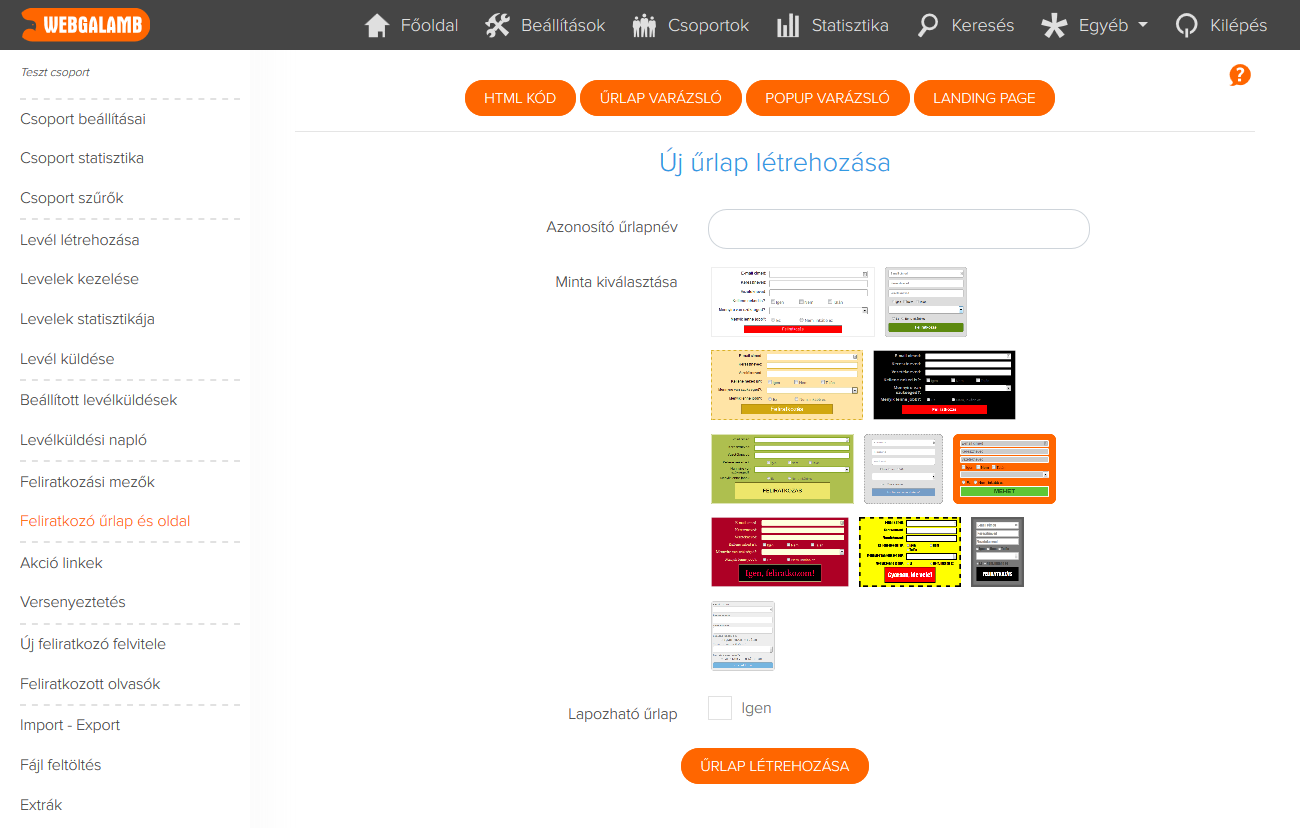
A szoftveredben találsz egy űrlap varázslót is, amivel néhány lépésben és nagyon egyszerűen teljesen egyedi és hatékony űrlapokat készíthetsz. Itt tudsz akár többoldalas űrlapokat is készíteni, ami például remek lehetőség kérdőívekhez. A kész űrlapjaidat beillesztheted úgy is a weboldaladba, hogy onnantól összeköttetésben marad a Webgalambbal, azaz ha bármit módosítasz a hírlevél szoftveredben, az azonnal, élesben látható a honlapodon is, nincs szükséged webmesterre vagy bonyolult programozásra. Frankó, nem?
ugrás az oldal tetejére
Levelek
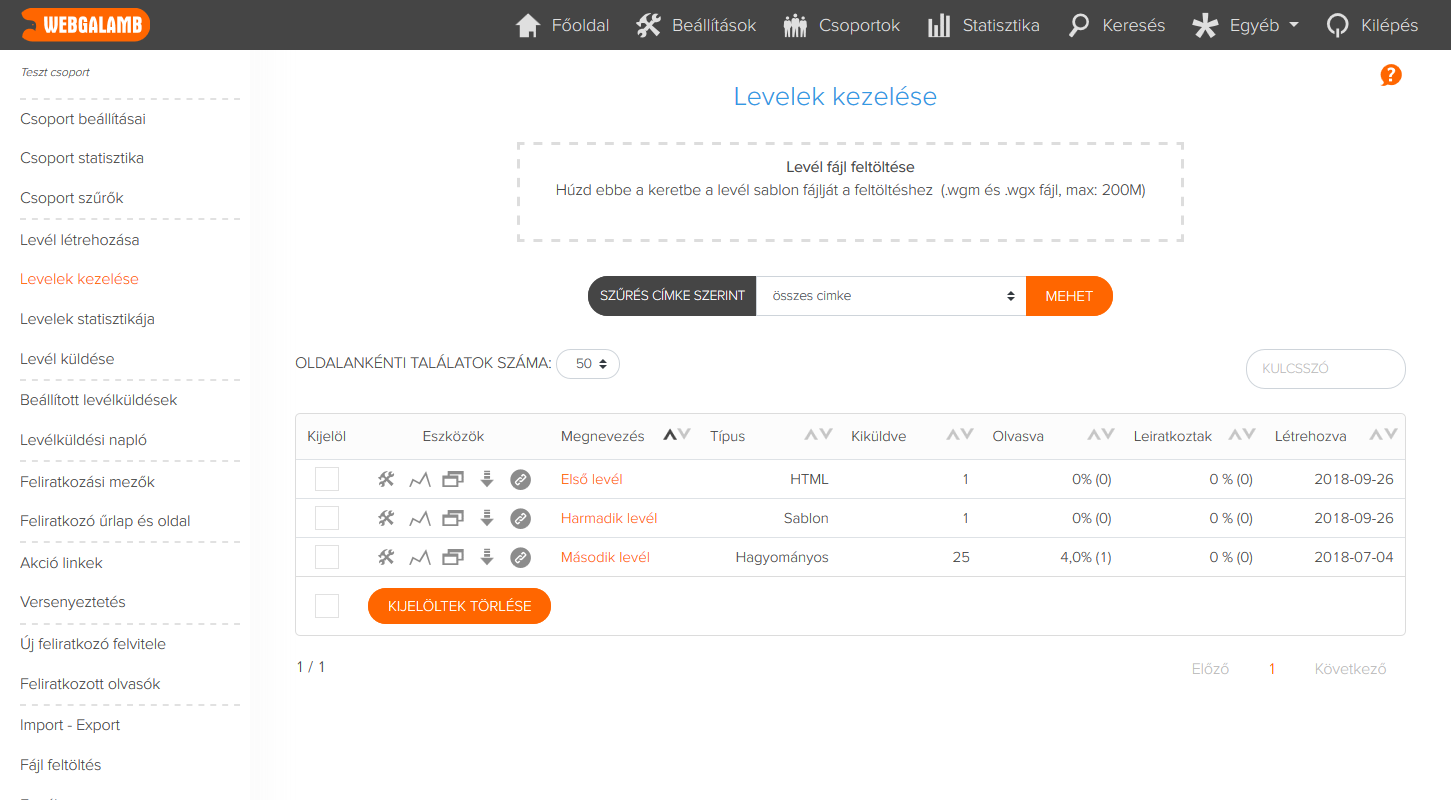
Levelek funkciói.Minden levél saját, csuda szépen átlátható statisztikával rendelkezik, valamint egy kattintással átmásolható más csoportokba vagy le lehet menteni a saját számítógépre a benne szereplő képekkel együtt. A lementett leveleket bármelyik csoportba feltöltheted. Minden levél elérhető egy linken keresztül is, így akár weboldalként is használhatod. Leveleid sorba tudod rendezni név vagy akár elkészítésük dátuma alapján is.
Levél szerkesztése.
Egyszerű lesz, meglátod. A leveleket egy Word-höz hasonlatos szövegszerkesztőben tudod elkészíteni. A szerkesztéskor minden funkció rendelkezésedre áll, amelyeket az ilyen szerkesztőknél megszokhattál, például szöveg formázás (vastag betű, betűméret, típus, stb.) táblázatok, felsorolások, linkek és képek beszúrása a levélbe. A szerkesztői felület átváltható HTML nyelvre is így amellett, hogy abban is készítheted leveled még más HTML szerkesztőkben elkészített leveleidet is könnyedén be tudod illeszteni.
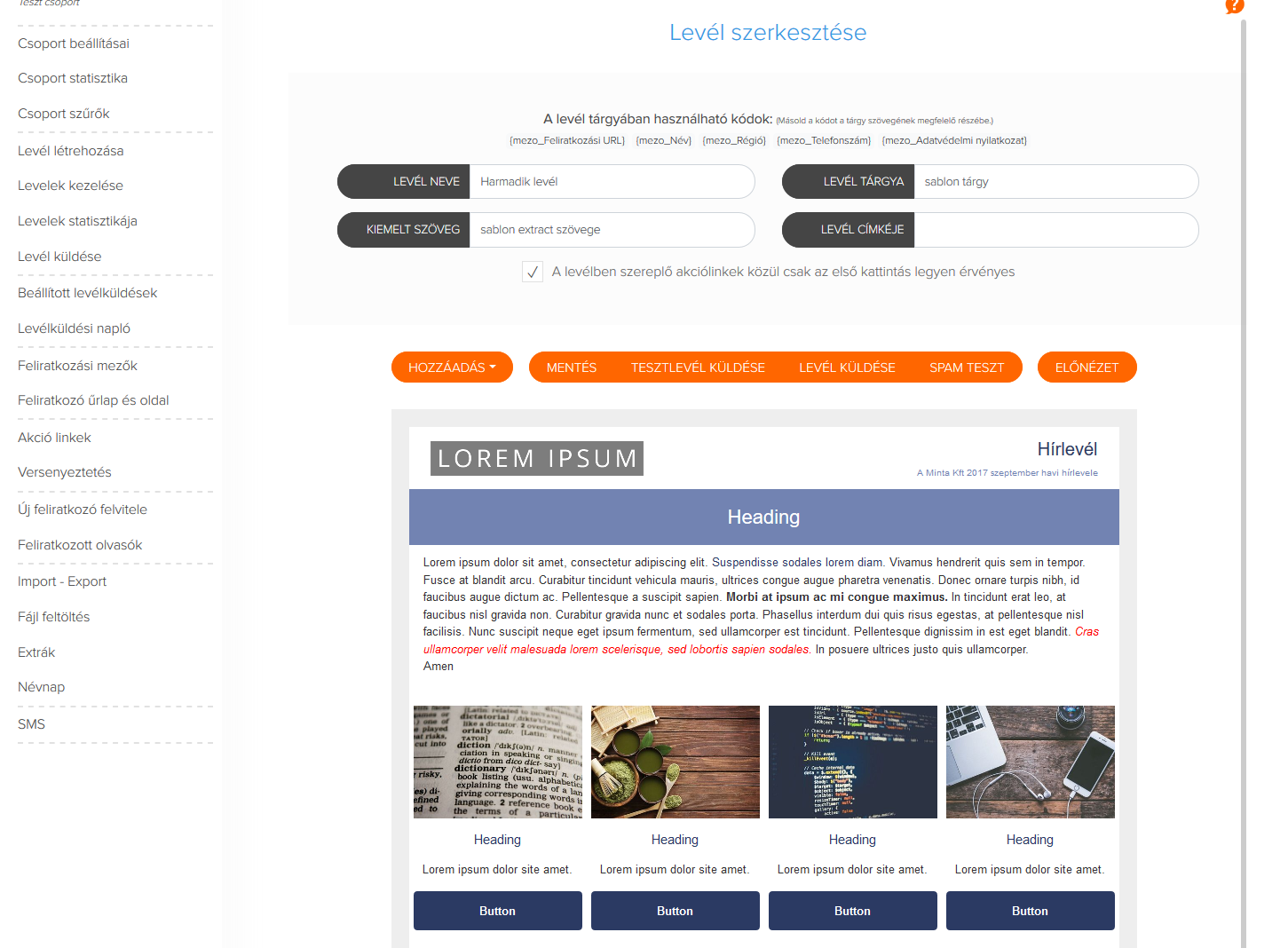
Személyes adatok.
Minden adat, amit az olvasód megadott, egy kattintással beilleszthető úgy a levélbe, hogy olvasóid annak helyén a saját adatukat fogják látni. Ezeket a levél tárgysorába is simán beillesztheted. Személyes, névre szóló leveleket készíthetsz így, vagy akár visszaigazolhatod a feliratkozáskor megadott adatokat. Egy kattintással beilleszthetsz leiratkozó linket, adatmódosító linket, amellyel az olvasó megváltoztathatja a feliratkozáskor megadott adatait. Használhatsz archívum linket is, hogy olvasód az addig megkapott leveleit az interneten ismételten elolvashassa. De dinamikus dátumot, blog értesítőhöz RSS linket, vagy a feltöltött fájljaidat is egy kattintással elhelyezheted a leveleidben. Szuper, ugye?
Csatolt képek.
Be tudod állítani, hogy a levelében szereplő képeket a szoftver úgy csatolja a levélhez, hogy belekódolja annak tartalmába. Ha a súgóban leírtak szerint készíted el leveleidet, akkor biztos lehetsz benne, hogy a különböző levelezők mindegyike megjeleníti a képeket, akkor is ha külön ezt nem engedélyezte az olvasód.
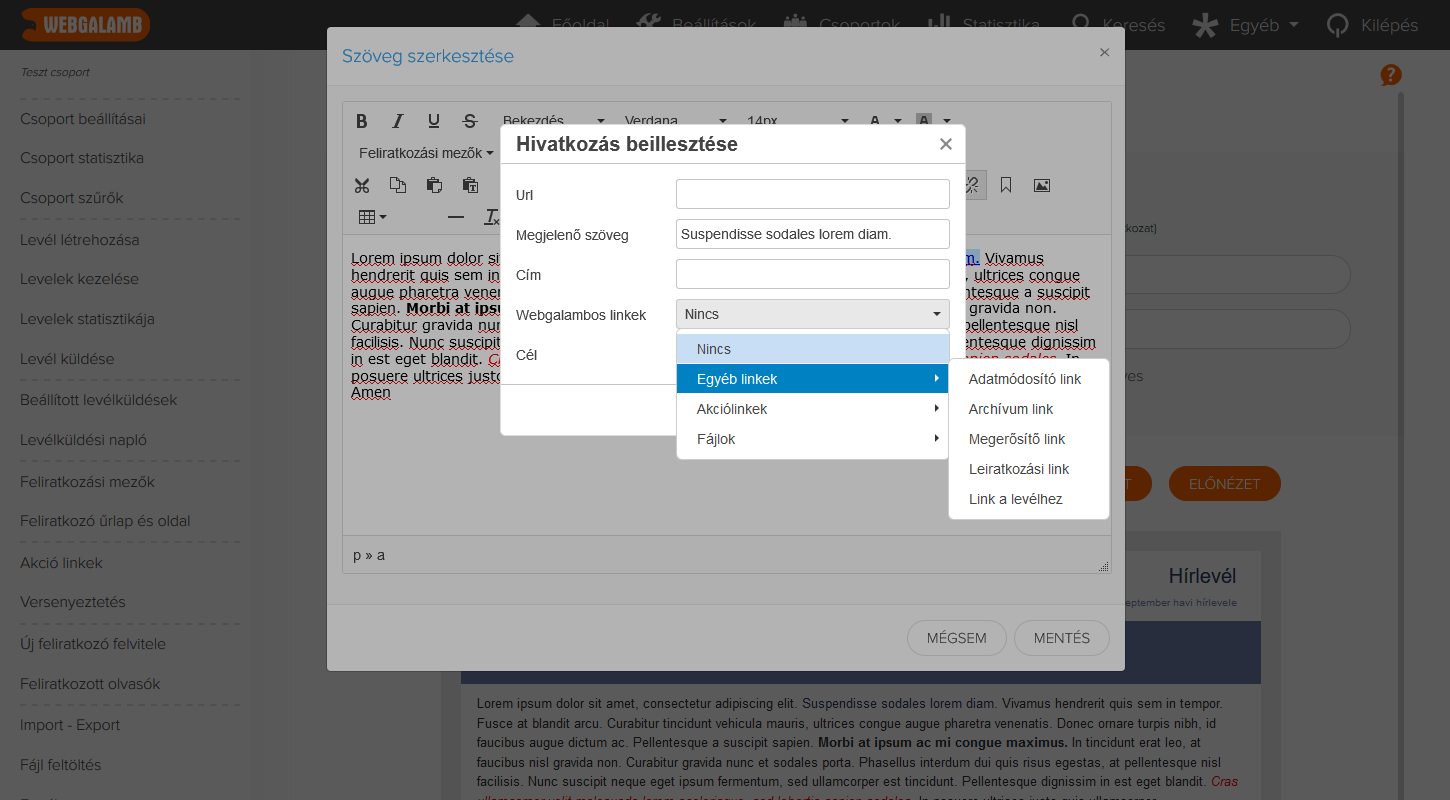
Biztonsági mentés.
Leveleid szerkesztése közben a Webgalambod folyamatosan készít biztonsági másolatot arról, ahol tartasz. Így jöhet áramszünet, megszakadt internetkapcsolat, vagy véletlen elkattintás az oldalról, a munkád nem vész el.
Versenyeztetés
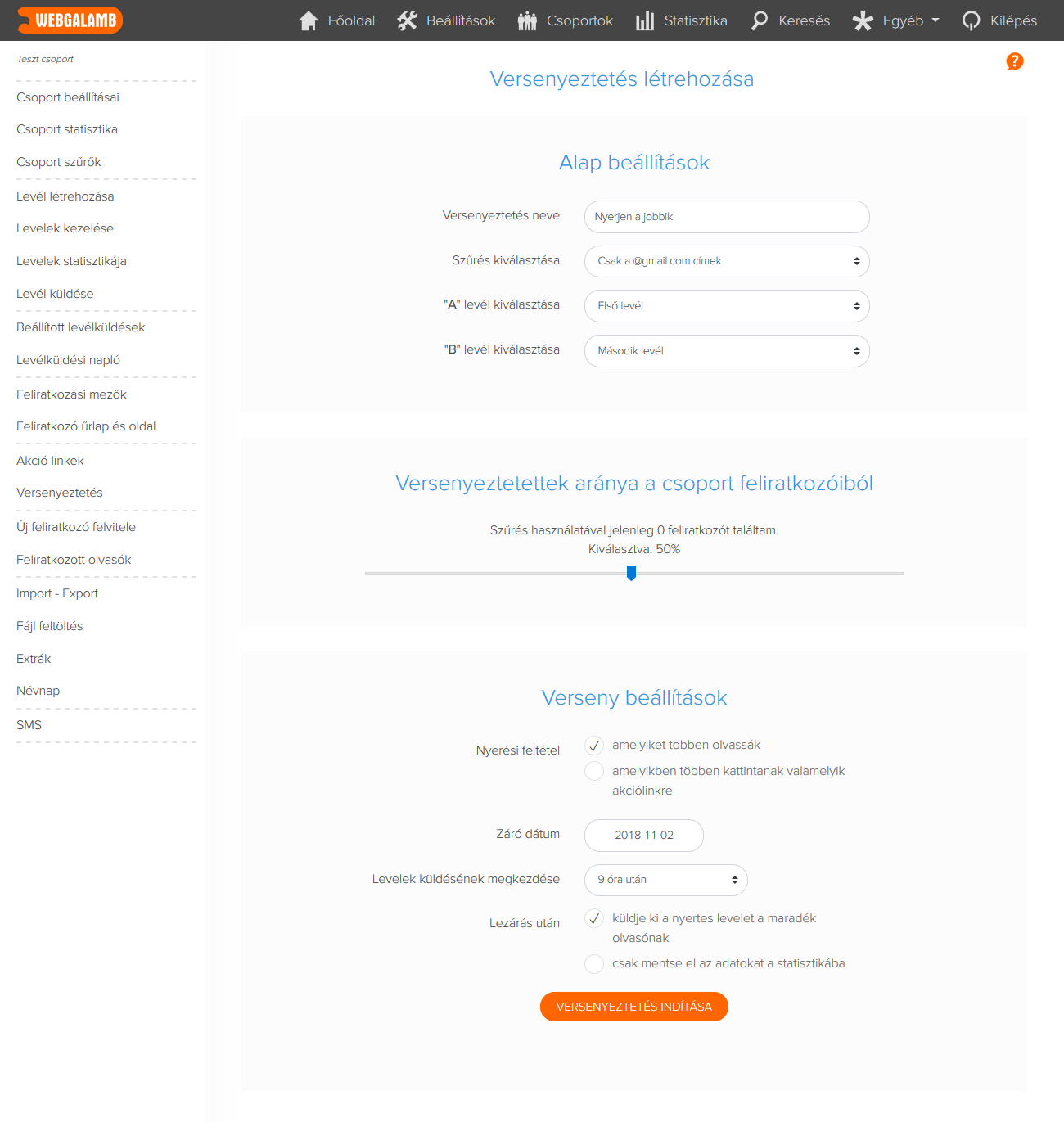
Mérés még a küldés előtt.Egy levélnek elkészítheted két változatát, és ezekből az ügyes kis rendszer ki fogja választani azt, amelyik sikeresebb az olvasóid körében. Kiválaszthatod, hogy a csoport mekkora részén szeretnéd tesztelni a leveleket. Amelyik levél hatékonyabbnak bizonyul az általad előre megadott kritériumok alapján, az lesz a nyertes. Ilyen előre beállítható kritérium lehet például, hogy melyiket nyitják meg többen, vagy az, hogy a benne lévő akciólinkre melyiknél kattintanak többen.
Időzíthető versenyeztetés.
Be tudod állítani, hogy mikor induljon és mikor érjen véget a versenyeztetés valamint beállítható, hogy ha megvan a nyertes levél, akkor automatikusan küldje-e el a Webgalamb a csoport fennmaradó olvasóinak. Úgyhogy neked még ezzel sem megy az időd.
ugrás az oldal tetejére
Visszapattanás kezelés
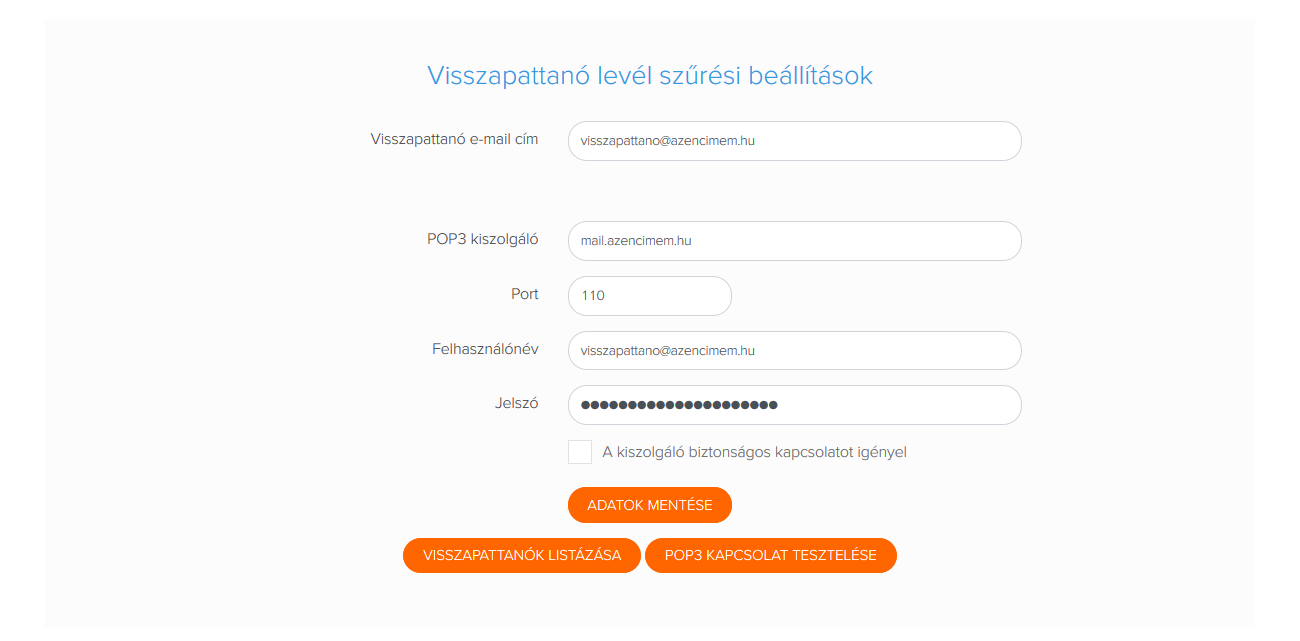
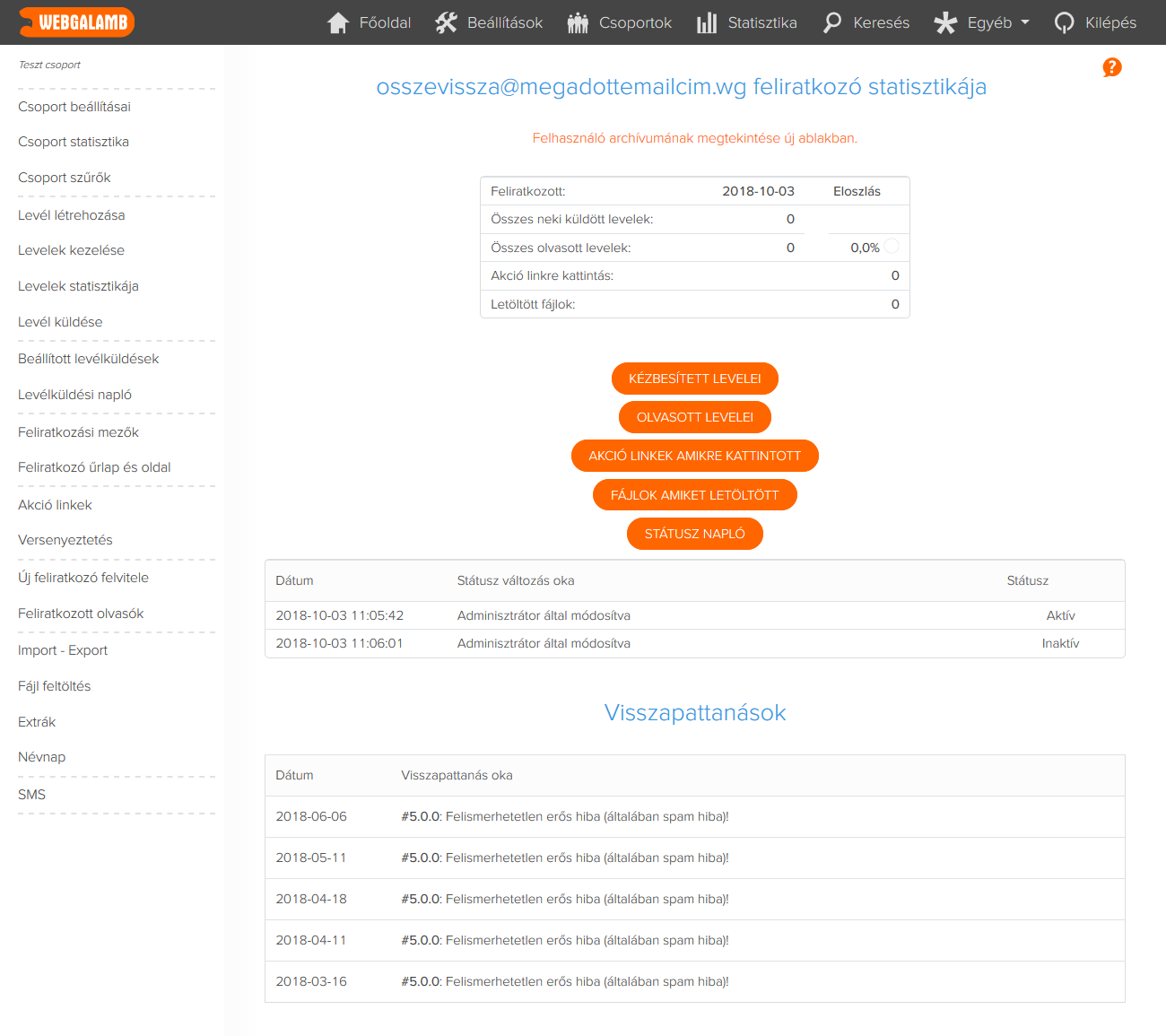
Automatizált tisztítás.A Webgalamb szoftver képes automatikusan kezelni a visszapattanó leveleket. Neked nem kell semmit tenned, ha egy olvasótól több esetben visszapattan a levél. Ilyenkor a program automatikusan inaktiválja az olvasót, és ő mindaddig nem kapja meg a csoport leveleit, ameddig te ismét aktívvá nem teszed.
Az így inaktívvá vált olvasóidat is megtalálod a listádban, kék ikonnal jelölve, így könnyedén kezelheted őket, akár újra aktiválni, akár különválasztani, vagy törölni szeretnéd őket.
ugrás az oldal tetejére
Hírlevél sablonok (különdíjas!)
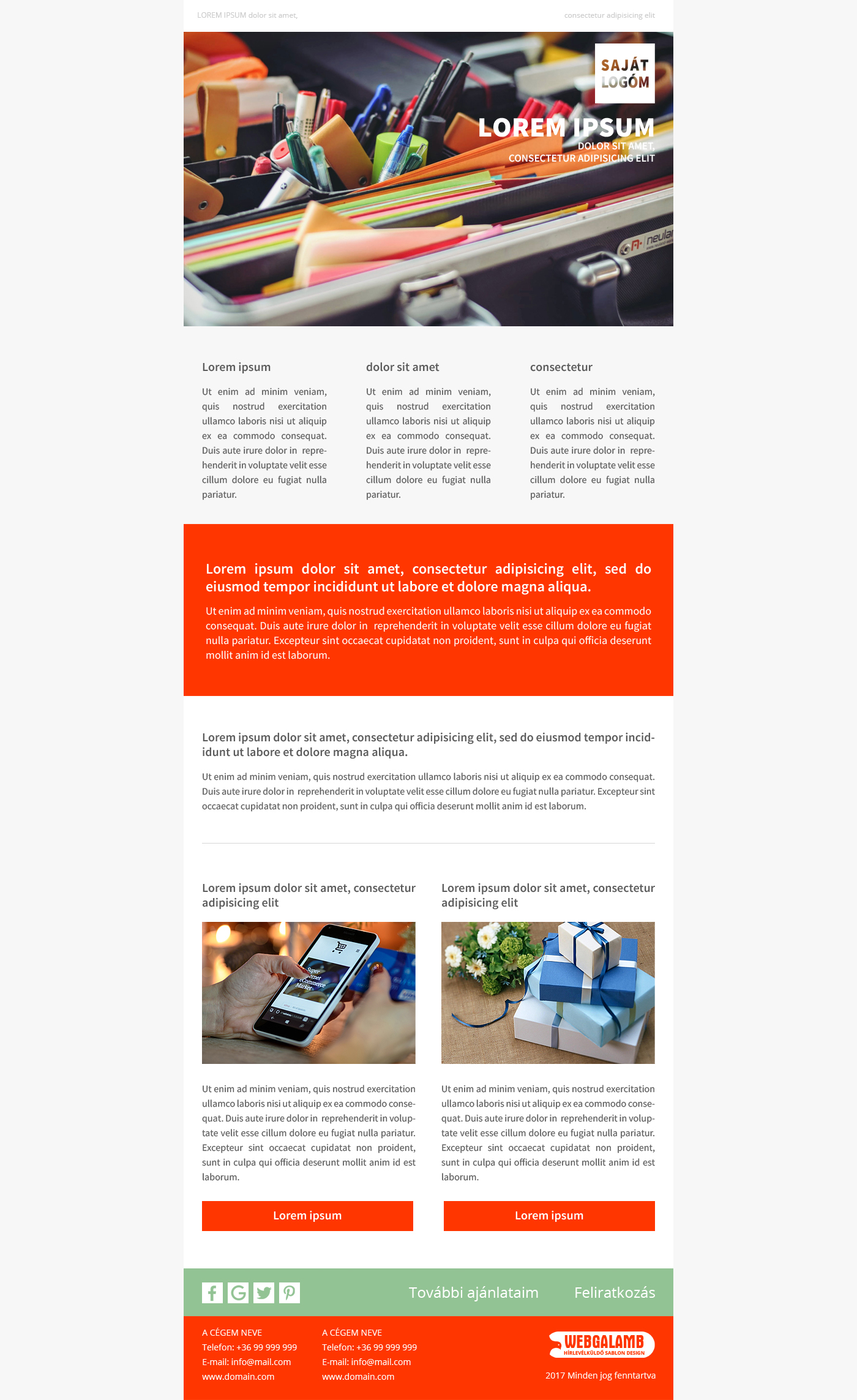
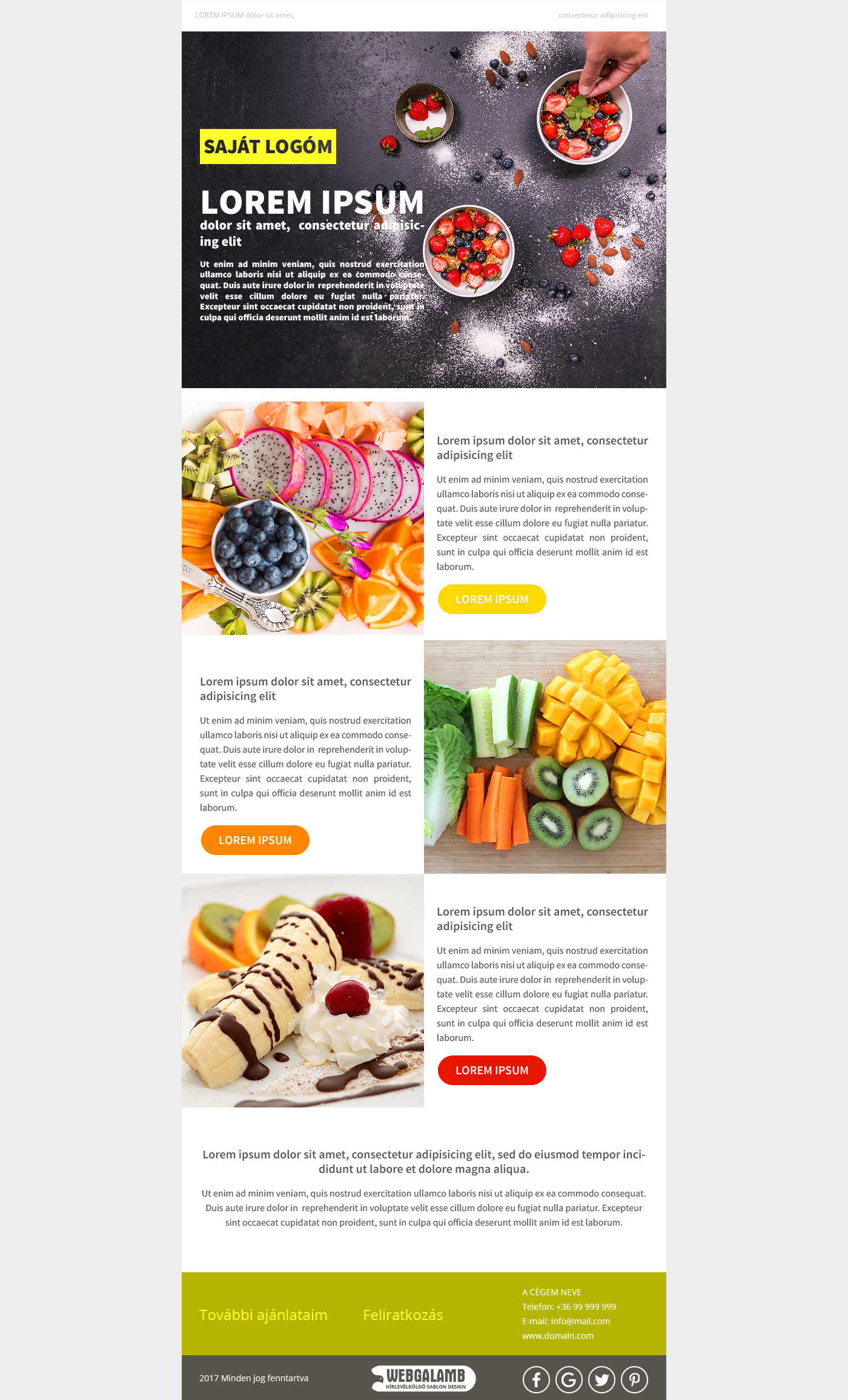
15 db különböző témájú és elrendezésű, vadonatúj levélsablon.Találsz köztük számtalan tevékenységhez könnyedén kapcsolható vagy épp a kampányaidhoz alkalmas sablonokat és ünnepi dizájnokat is.
Grafikus által készített dizájnokat adunk, amivel ha Neked kéne megbízni egy szakembert, minimum ötszörös áron kapnád meg, de mi azt már kifizettük helyetted.
A levélsablonok tökéletesen használatra készek, de módosíthatóak is! Ha szeretnéd, minden egyes elemét nagyon egyszerűen szerkesztheted és személyre szabhatod. Beszúrhatod a logódat, kiválaszthatod a színeket, feltöltheted a saját fotóidat, grafikáidat és ehhez nem kell ismerned semmilyen grafikai programot.
Díja egyszeri nettó 55.000 Ft azaz bruttó 69.850 Ft.
Megrendeléshez és bővebb infóért kattints ide
ugrás az oldal tetejére